Windows Defender Oyun Engelliyor İstisna Ekleme

Windows Defender Oyun Engelliyor sorunu, Microsoft Defender’ın bir oyun dosyasını tehdit olarak algılaması veya oyunun çalışması için gereken bir bileşeni engellemesi nedeniyle ortaya çıkabilir. Oyun hiç açılmayabilir, başlatıcı çalışmasına rağmen oyun ekranı gelmeyebilir ya da belirli bir .exe dosyası karantinaya alınabilir. Böyle bir durumda güvenlik korumasını tamamen kapatmak yerine yalnızca güvenilir dosyaya veya oyun klasörüne istisna eklemek daha kontrollü bir çözümdür.
Windows 11’de bu işlem Windows Güvenliği üzerinden birkaç adımda yapılabilir. Ancak istisna eklemeden önce hangi dosyanın engellendiğini kontrol etmek önemlidir. Çünkü her engelleme yanlış pozitif anlamına gelmez.
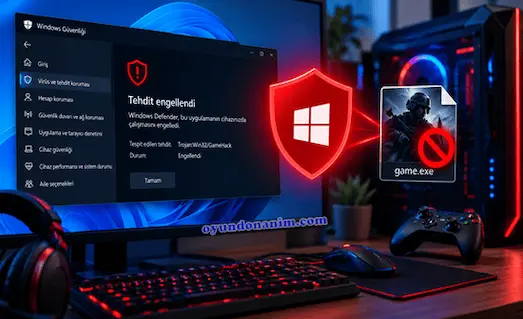
Windows Defender Oyunu Neden Engelliyor?
Windows Defender, bilgisayardaki dosyaları gerçek zamanlı olarak tarayarak zararlı yazılım davranışlarını tespit etmeye çalışır. Oyunların kullandığı çalıştırılabilir dosyalar, modlar, üçüncü taraf başlatıcılar veya anti-cheat bileşenleri bazı durumlarda şüpheli davranış olarak algılanabilir.
Windows Defender Oyun Engelliyor durumunda ilk yapılması gereken işlem, engellenen dosyanın gerçekten oyuna ait olup olmadığını kontrol etmektir. Dosya Steam, Epic Games Store veya başka güvenilir bir platformdan yüklenen oyunun kurulum klasöründe bulunuyorsa yanlış pozitif ihtimali değerlendirilebilir.
Buna karşılık kaynağı bilinmeyen bir .exe dosyasını yalnızca oyunun açılması için güvenilir kabul etmek doğru değildir. Özellikle internetten ayrıca indirilen DLL veya çalıştırılabilir dosyalarda daha dikkatli olunmalıdır.
Windows Defender Oyun Engelliyor İstisna Nasıl Eklenir?
Windows 11’de istisna eklemek için Başlat > Ayarlar > Gizlilik ve güvenlik > Windows Güvenliği yolunu izleyin. Ardından Virüs ve tehdit koruması bölümünü açın.
Virüs ve tehdit koruması bölümünü açtıktan sonra Ayarları yönet seçeneğine girin. Açılan sayfada Dışlamalar bölümünü bulduktan sonra Dışlama ekle veya kaldır seçeneğini seçin.
Windows yönetici izni isterse onaylayın. Daha sonra Dışlama ekle düğmesine basarak ihtiyacınıza uygun seçeneği belirleyebilirsiniz.
Burada şu seçeneklerle karşılaşabilirsiniz:
- Dosya: Belirli bir oyun dosyasını dışarıda bırakır.
- Klasör: Seçilen oyun klasörünü tarama kapsamından çıkarır.
- Dosya türü: Belirli bir dosya uzantısını hariç tutar.
- İşlem: Belirli bir çalışan işlemin taranmasını sınırlar.
Çoğu durumda yalnızca sorun çıkaran .exe dosyasını seçmek daha güvenlidir. Bütün oyun klasörünü istisna olarak eklemek ise ancak gerçekten gerekli olduğunda tercih edilmelidir.
Oyun Klasörü İstisna Olarak Nasıl Eklenir?
Defender bir oyunun birden fazla dosyasını engelliyorsa, her dosya için ayrı işlem yapmak yerine oyun klasörünü dışlamalara eklemek daha pratik olabilir. Bunun için Dışlama ekle > Klasör seçeneğini açarak oyunun kurulu olduğu dizini seçin.
Steam oyunları genellikle Steam kütüphanesinin steamapps\common klasörü altında bulunur. Ancak bütün Steam klasörünü dışarıda bırakmak yerine yalnızca sorun yaşadığınız oyunun klasörünü seçmeniz daha doğru bir güvenlik yaklaşımıdır.
Windows Defender Oyun Engelliyor problemi nedeniyle klasör istisnası oluşturduysanız, oyunu yeniden başlatıp sorunun çözülüp çözülmediğini kontrol edin. Sorun ortadan kalkmıyorsa Defender dışındaki nedenlere bakmak gerekir.
Epic Games Store ve diğer oyun istemcilerinde de aynı mantık geçerlidir. Oyunun kurulum konumunu istemcinin ayarlarından veya oyun özelliklerinden kontrol edebilirsiniz.
Karantinaya Alınan Oyun Dosyası Nasıl Kontrol Edilir?
Defender bir dosyayı engellediyse doğrudan istisna oluşturmadan önce Windows Güvenliği > Virüs ve tehdit koruması > Koruma geçmişi bölümünü açın.
Bu ekranda Defender tarafından yakın zamanda tespit edilen tehditleri görebilirsiniz. İlgili bildirimi açarak algılanan dosyanın adını, konumunu ve uygulanan işlemi kontrol edin.
Windows Defender Oyun Engelliyor şeklindeki bir problemde dosyanın konumu özellikle önemlidir. “Dosya oyunun resmi kurulum klasöründe bulunuyorsa farklı, Windows’un geçici klasörlerinde veya kullanıcı profilinde bilinmeyen bir konumdaysa farklı değerlendirilmelidir.
Dosyanın güvenli olduğundan eminseniz Windows Güvenliği’nin sunduğu geri yükleme veya izin verme seçeneklerini değerlendirebilirsiniz. Emin olmadığınız dosyalarda korumayı zorla aşmak yerine dosyanın kaynağını araştırmak daha güvenlidir.
Windows Defender’ı Tamamen Kapatmak Gerekir mi?
Oyunun çalışması için Microsoft Defender’ı tamamen kapatmak çoğu durumda gerekli değildir. Gerçek zamanlı korumayı devre dışı bırakmak yalnızca kısa süreli bir test olarak düşünülebilir.
Windows Defender Oyun Engelliyor sorununun gerçekten güvenlik yazılımından kaynaklanıp kaynaklanmadığını anlamak için yapılan test tamamlandıktan sonra gerçek zamanlı korumayı yeniden etkinleştirmek gerekir.
Kalıcı çözüm gerekiyorsa belirli dosya veya klasöre dışlama eklemek daha kontrollü bir yöntemdir. Böylece bilgisayarın genel korumasını kapatmadan yalnızca sorun oluşturan oyun bileşenine müdahale edebilirsiniz.
Özellikle internete bağlı oyun oynarken antivirüs korumasını sürekli kapalı bırakmak gereksiz bir güvenlik riski oluşturur.
Steam ve Epic Games Oyunlarında Dosyaları Doğrulayın
Steam veya Epic Games üzerinden yüklenen oyunlarda güvenlik yazılımının dosya engellemesi yaşanıyorsa dosya bütünlüğünü kontrol etmek iyi bir adımdır. Bozuk veya eksik bir oyun dosyası, Defender’ın yaptığı taramayla birlikte farklı hataların ortaya çıkmasına neden olabilir.
Steam’de oyunun özelliklerini açarak Yüklü Dosyalar bölümüne girin ve Oyun dosyalarının bütünlüğünü doğrula seçeneğini kullanın. Epic Games’te ise oyun kütüphanesinden ilgili oyunun seçeneklerine girerek Doğrula işlemini başlatabilirsiniz.
Windows Defender Oyun Engelliyor sorunu doğrulama sonrasında da devam ediyorsa Koruma geçmişi bölümünü tekrar kontrol edin. Aynı dosya yeniden karantinaya alınıyorsa, neden tehdit olarak algılandığını belirlemeden istisna eklemeyin
Oyun Açılmıyorsa Başka Neler Kontrol Edilmeli?
İstisna oluşturmanıza rağmen oyun çalışmıyorsa problemin Defender kaynaklı olduğu kesin değildir. Ekran kartı sürücüsü, bozuk oyun dosyaları, Windows bileşenleri, anti-cheat yazılımı veya üçüncü taraf güvenlik programları da oyunun başlamasını engelleyebilir.
Windows Defender Oyun Engelliyor şeklinde başlayan bir sorun için istisna ekledikten sonra hâlâ sonuç alamıyorsanız ekran kartı sürücüsünü kontrol edin. NVIDIA, AMD veya Intel ekran kartınız için üreticinin güncel sürücüsünü kullanmanız önemlidir.
Ayrıca Windows Update bölümünde bekleyen güncellemeleri kontrol edin. Oyunun kendi güncellemelerini de yükleyin. Özellikle yeni çıkan oyunlarda ilk sürümlerde yaşanan uyumluluk problemleri daha sonraki yamalarla giderilebilir.
Bilgisayarınızda Defender dışında başka bir antivirüs programı bulunuyorsa onun karantina ve engelleme geçmişine de bakın. Aynı dosya farklı bir güvenlik yazılımı tarafından engelleniyor olabilir.
Eklenen İstisna Nasıl Kaldırılır?
Daha önce eklediğiniz bir dışlamayı kaldırmak için Windows Güvenliği > Virüs ve tehdit koruması > Ayarları yönet > Dışlamalar bölümüne gidin.
Windows Defender Oyun Engelliyor sorunu çözüldükten sonra artık ihtiyaç duyulmayan istisnaları kaldırmanız güvenlik açısından daha iyi bir tercihtir. Böylece Defender’ın koruma kapsamı gereksiz şekilde daraltılmamış olur.
Örneğin oyun bilgisayardan kaldırıldıysa veya geliştiricinin yayınladığı bir güncellemeyle sorun çözüldüyse, eski istisnayı sistemde tutmaya gerek kalmaz. Kullanılmayan dışlamaları ara sıra kontrol etmek iyi bir güvenlik alışkanlığıdır.
Bir oyunun yalnızca tek bir dosyası sorun çıkarıyorsa klasör istisnası yerine dosya istisnası kullanmak da daha sınırlı bir çözüm sağlar.
Sorun Devam Ediyorsa Ne Yapılmalı?
İstisna eklenmesine rağmen oyun hâlâ açılmıyorsa sorunun kaynağını belirlemek için hata mesajına ve problemin ortaya çıktığı ana odaklanın. Oyun hiç açılmıyorsa çalıştırma dosyası veya güvenlik yazılımı öncelikli olarak kontrol edilmelidir. Oyun açıldıktan kısa süre sonra kapanıyorsa sürücü, anti-cheat sistemi ya da grafik bileşenleri daha güçlü ihtimallerdir.
Windows Defender Oyun Engelliyor şeklindeki ilk belirtiyi ortadan kaldırmak, problemin tamamen çözüldüğü anlamına gelmeyebilir. Bu nedenle istisna sonrasında oyunu birkaç dakika çalıştırıp bağlantı, performans ve kapanma davranışını da kontrol edin.
Windows’u tamamen sıfırlamak veya Defender’ı sürekli kapalı kullanmak ise ilk başvurulacak yöntemler değildir. Önce oyun dosyalarını doğrulamak, güvenlik geçmişini incelemek, sürücüleri kontrol etmek ve yalnızca güvenilir dosyalar için sınırlı istisna oluşturmak çok daha sağlıklı bir yol olacaktır.
Windows Defender Oyun Engelliyor Hakkında Sıkça Sorulan Sorular
Windows Defender oyun dosyasını neden engelliyor?
Defender, bazı oyun dosyalarını veya anti-cheat bileşenlerini güvenlik tehdidi olarak algılayabilir. Dosyanın güvenilir kaynaktan geldiğini kontrol etmek gerekir.
Windows Defender'da oyun için istisna nasıl eklenir?
Windows Güvenliği > Virüs ve tehdit koruması > Ayarları yönet > Dışlamalar bölümünden Dışlama ekle seçeneğini kullanabilirsiniz.
Windows Defender'ı kapatmadan oyun oynanabilir mi?
Evet. Defender'ı tamamen kapatmak yerine yalnızca güvenilir oyun dosyasına veya klasörüne dışlama eklemek daha güvenli bir yöntemdir.
Defender'ın karantinaya aldığı oyun dosyası nasıl geri yüklenir?
Windows Güvenliği içindeki Koruma geçmişi bölümünden ilgili algılamayı açarak dosyanın durumunu kontrol edebilirsiniz. Dosyanın güvenli olduğundan emin olmadan geri yükleme yapmayın.
Oyuna istisna eklemek bilgisayarı riske atar mı?
İstisna eklenen dosya veya klasör Defender'ın belirli taramalarının dışında kalabilir. Bu nedenle yalnızca güvenilir olduğundan emin olduğunuz oyun dosyaları için istisna oluşturmalısınız.
İstisna ekledikten sonra oyun hâlâ açılmıyorsa ne yapılmalı?
Oyun dosyalarını doğrulayın, ekran kartı sürücüsünü kontrol edin, Windows güncellemelerini yükleyin ve başka bir antivirüs programının oyunu engelleyip engellemediğini inceleyin.