GTA 5 Grafik Ayarları: Yüksek FPS ve Görsellik (2026)

GTA 5 Grafik Ayarları, Los Santos sokaklarında akıcı bir oyun deneyimi yaşamak ve çevre detaylarından ödün vermemek isteyen oyuncular için büyük önem taşır. Ancak bütün seçenekleri en yükseğe getirmek, her bilgisayarda en iyi sonucu vermez. Ekran kartın, işlemcin, RAM kapasiten ve kullandığın oyun sürümü performansı doğrudan etkiler. Bu rehberde 2026 yılında GTA 5 oynarken görüntü kalitesini koruyarak FPS değerini artırabileceğin ayarları, hangi seçeneklerin sisteme daha fazla yük bindirdiğini ve donanımına uygun profili nasıl belirleyebileceğini bulabilirsin.
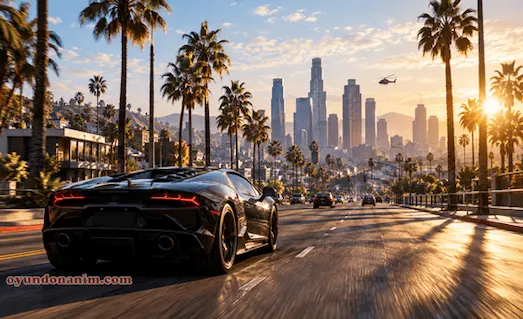
GTA 5 Grafik Ayarları: Dengeli Başlangıç Profili
GTA 5 Grafik Ayarları için en iyi başlangıç noktası, görüntü kalitesini belirgin biçimde düşürmeden sistem üzerindeki gereksiz yükü azaltmaktır. Aşağıdaki tablo, özellikle 1080p çözünürlükte dengeli bir deneyim hedefleyen oyuncular için başlangıç önerileri sunar. Bunlar her bilgisayarda aynı FPS değerini garanti eden ayarlar değil, deneme yapabileceğin genel bir profildir.
| Grafik Seçeneği | Önerilen Başlangıç Ayarı |
|---|---|
| DirectX sürümü | Oyun sürümünün ve sistemin desteklediği seçenek |
| Ekran türü | Tam ekran |
| Çözünürlük | Monitörün doğal çözünürlüğü |
| Doku kalitesi | Yüksek; VRAM yeterliyse Çok Yüksek |
| Gölge kalitesi | Normal veya Yüksek |
| Yansıma kalitesi | Normal veya Yüksek |
| Su kalitesi | Yüksek |
| Parçacık kalitesi | Yüksek |
| Çim kalitesi | Normal veya Yüksek |
| Kenar yumuşatma (MSAA) | Kapalı veya düşük seviye |
| Anizotropik filtreleme | Yüksek veya 16x |
| Nüfus yoğunluğu | Orta veya yüksek |
| Nüfus çeşitliliği | Orta veya yüksek |
| Uzaklık ölçeklendirmesi | Orta seviyeden başlayarak test et |
| V-Sync | Ekran yırtılması varsa açmayı dene; giriş gecikmesini kontrol et |
Bu tabloyu doğrudan uyguladıktan sonra oyunu aynı bölgede birkaç dakika test et. Özellikle şehir merkezinde araç kullanırken, kalabalık caddelerde ve hızlı kamera hareketlerinde FPS değerinin nasıl değiştiğine bak. Görüntü akıcıysa ayarları tek tek yükseltebilir, belirgin takılmalar görüyorsan en çok yük oluşturan seçenekleri düşürebilirsin.
GTA 5 Enhanced ve Legacy Arasındaki Grafik Farkları
GTA 5 Grafik Ayarları, PC sürümleri arasında farklılık gösterebilir. Bu nedenle ayarları değiştirmeden önce hangi sürümü kullandığını kontrol etmelisin. Enhanced sürümü daha yeni grafik özellikleri sunarken Legacy sürümü, daha eski donanımlarda çalışabilecek bir alternatif olarak kullanılabilir.
GTA 5 Enhanced, desteklenen sistemlerde ışın izlemeli gölgeler ve yansımalar, ışın izlemeli ortam aydınlatması seçenekleri, NVIDIA DLSS ve AMD FSR gibi teknolojiler sunar. Uygun donanımda bu özellikler görüntü kalitesini iyileştirebilir veya performansı artırabilir. Bununla birlikte, ışın izleme seçeneklerinin tamamını açmak ekran kartına ek yük bindirebilir.
GTA 5 Grafik Ayarları, kullandığın sürüme göre değişiklik gösterir. Legacy sürümünde grafik seçenekleri, eski sürümün sunduğu özelliklerle sınırlıdır. Enhanced sürümüne ait DLSS veya ışın izleme seçeneklerini Legacy ayarlarında aramamalısın. Ayrıca iki sürümün donanım gereksinimleri de farklıdır. Enhanced için Rockstar’ın yayımladığı önerilen sistem özellikleri arasında 16 GB çift kanallı RAM, RTX 3060 8 GB veya RX 6600 XT ekran kartı ve uyumlu bir SSD bulunur. Bu değerler belirli bir FPS garantisi değil, resmi donanım önerileridir.
FPS Artırmak İçin Hangi Ayarları Düşürmelisin?
GTA 5 Grafik Ayarları üzerinde değişiklik yaparken performans sorunu yaşadığında bütün seçenekleri aynı anda düşürmek yerine sistemi daha fazla zorlayan ayarlardan başlamalısın. Böylece görüntü kalitesini gereksiz yere kaybetmeden performans kazanma şansın artar.
MSAA, kenarlardaki tırtıklı görüntüyü azaltabilir ancak özellikle yüksek seviyelerde ekran kartına ciddi yük bindirebilir. FPS düşükse öncelikle bu seçeneği kapatıp oyunu test edebilirsi. Kenar yumuşatma istiyorsan desteklenen diğer seçenekleri deneyerek görüntü kalitesiyle performans arasında denge kurabilirsin.
Gölge kalitesi, yansıma kalitesi ve çim kalitesi de performansı etkileyebilir. FPS değerinde belirgin düşüş görüyorsan bu ayarları birer kademe azalt. Özellikle yoğun bitki örtüsünün bulunduğu bölgelerde çim kalitesindeki değişiklikler daha fark edilir olabilir.
Uzaklık ölçeklendirmesi ve gelişmiş grafik seçenekleri de önemlidir. Görüş mesafesini artırmak uzaktaki nesnelerin daha ayrıntılı görünmesini sağlayabilir, fakat sistem üzerindeki yükü yükseltebilir. Gelişmiş grafik ayarlarını gereğinden fazla yükseltmek yerine önce varsayılan veya orta seviyelerde deneme yap. Her değişiklikten sonra FPS değerini karşılaştırarak ilerle.
Daha İyi Görüntü Kalitesi İçin Yapılabilecekler
GTA 5’te yüksek FPS elde etmek kadar görüntünün temiz ve ayrıntılı görünmesi de önemlidir. Bu yüzden performans kazanmak için her seçeneği en düşük seviyeye getirmen gerekmez. Bazı ayarlar, performansa etkileri görece sınırlı olduğunda yüksek tutulabilir.
GTA 5 Grafik Ayarları arasında yer alan doku kalitesi, yüzeylerin ve nesnelerin ne kadar ayrıntılı görüneceğini belirler. Ekran kartının video belleği (VRAM) yeterliyse bu seçeneği yüksek seviyede tutabilirsin. Ancak VRAM kapasitesi dolmaya başladığında takılmalar veya dokuların geç yüklenmesi gibi sorunlarla karşılaşabilirsin. Böyle bir durumda doku kalitesini bir kademe azaltarak performansı yeniden test et.
Anizotropik filtreleme, özellikle yol ve zemin gibi eğik açılardan görülen yüzeylerin daha net görünmesine yardımcı olur. Desteklenen seviyelerde yüksek tutmak görüntü kalitesini iyileştirebilir. Çözünürlük tarafında ise monitörünün doğal değerini kullanmak iyi bir başlangıçtır. FPS yetersiz kalıyorsa çözünürlük ölçeklendirme seçeneklerini değerlendirebilirsin; ancak daha düşük çözünürlük veya kalite modu görüntüyü yumuşatabilir.
NVIDIA DLSS ve AMD FSR Ayarları
GTA 5 Enhanced sürümünde desteklenen yükseltme teknolojileri, uygun donanımlarda performans ile görüntü kalitesi arasında denge kurmaya yardımcı olabilir. NVIDIA DLSS uyumlu GeForce RTX ekran kartlarında kullanılabilirken AMD FSR, oyunun desteklediği sistemlerde alternatif sunar. Hangi seçeneğin göründüğü kullandığın sürüme ve donanıma bağlıdır.
GTA 5 Grafik Ayarları içinde bulunan yükseltme seçeneklerini tercih ederken önceliğin yüksek FPS ise performans odaklı modu deneyebilirsin. Görüntü keskinliğini daha fazla korumak istiyorsan kalite odaklı seçeneği test et. Ancak bu modların gerçek etkisi çözünürlüğe, ekran kartına ve oyundaki sahneye göre değişir. Yükseltme teknolojilerini kullanırken görüntüde bulanıklık, ince ayrıntılarda kayıp veya hareket sırasında rahatsız edici görüntüler olup olmadığını da kontrol et.
NVIDIA’nın uyumlu ekran kartlarında sunduğu DLSS özellikleri ile oyunun desteklediği diğer performans teknolojileri aynı şey değildir. Özellikle kare oluşturma özellikleri her ekran kartında bulunmaz. Bu nedenle menüde görünmeyen bir seçeneği zorla etkinleştirmeye çalışmak yerine sisteminin ve oyun sürümünün sunduğu özellikleri kullan.
V-Sync ve Ekran Modu Nasıl Ayarlanmalı?
GTA 5 Grafik Ayarları arasında bulunan V-Sync seçeneği, ekranda yatay yırtılmalar görüyorsan denemen gereken ayarlardan biridir. Bu özellik, görüntünün monitörün yenileme döngüsüyle eşleşmesine yardımcı olur. Ancak bazı sistemlerde giriş gecikmesini artırabilir veya FPS’nin düşmesine neden olabilir. Bu nedenle V-Sync’i açıp kapatarak kendi sistemindeki sonucu karşılaştırman daha doğru olur.
Monitörün değişken yenileme hızını destekliyorsa G-Sync veya FreeSync gibi uyumlu teknolojileri de değerlendirebilirsin. Bunların çalışması monitörün, ekran kartının ve bağlantının uyumluluğuna bağlıdır. Tam ekran modunda performansın daha iyi olup olmadığını test edebilir, farklı ekran modlarında sorun yaşarsan sürücü ve görüntü ayarlarını da kontrol edebilirsin.
Bilgisayarına Uygun Ayarları Nasıl Bulabilirsin?
GTA 5 için en iyi ayarları belirlerken yalnızca ortalama FPS değerine bakma. Oyun sırasında yaşanan anlık düşüşler de deneyimi etkiler. Şehir merkezinde, kırsal alanlarda ve hızlı araç kullanırken performans farklılaşabilir. Bu nedenle testlerini mümkün olduğunca benzer koşullarda yapmalısın.
GTA 5 Grafik Ayarları üzerinde en doğru sonucu bulmak için önce çözünürlüğü monitörünün doğal değerinde bırak ve dengeli bir grafik profiliyle oyuna gir. Ardından MSAA, gölgeler, çim kalitesi ve uzaklık ölçeklendirmesi gibi seçenekleri sırayla değiştir. Her değişiklikten sonra FPS değerini ve takılmaları kontrol et. Böylece hangi ayarın sistemini ne ölçüde etkilediğini daha rahat anlayabilirsin.
Sürücülerin güncel olması, oyunun dosyalarının doğru çalışması ve arka planda gereksiz uygulamaların kapatılması da performansa katkı sağlayabilir. Ancak bilgisayarın donanım sınırlarına ulaşıyorsa yalnızca yazılımsal değişikliklerle büyük bir FPS artışı beklememelisin. En iyi sonuç, görüntü kalitesini korurken sisteminin kaldırabileceği ayarları seçerek elde edilir.
GTA 5 Grafik Ayarları Hakkında Sık Sorulan Sorular
GTA 5 için en iyi grafik ayarları nelerdir?
En iyi ayarlar bilgisayarının donanımına bağlıdır. Dengeli bir başlangıç için dokuları yüksek, gölgeleri orta veya yüksek seviyede tutabilir, MSAA ve uzaklık ölçeklendirmesini sistemine göre ayarlayabilirsin.
GTA 5 FPS artırmak için hangi ayarlar düşürülmeli?
Öncelikle MSAA, gölge kalitesi, çim kalitesi ve uzaklık ölçeklendirmesini düşürmeyi dene. Her değişiklikten sonra performansı kontrol ederek görüntü kalitesini gereksiz yere azaltmadan FPS kazanabilirsin.
GTA 5 Enhanced ile Legacy arasında grafik farkı var mı?
Evet. Enhanced sürümü, desteklenen donanımlarda ışın izleme ve DLSS gibi ek grafik teknolojileri sunar. Legacy sürümünde bu özelliklerin tamamı bulunmaz.
GTA 5'te V-Sync açılmalı mı?
Ekranda yatay görüntü yırtılması oluşuyorsa V-Sync'i açmayı deneyebilirsin. Ancak bazı sistemlerde giriş gecikmesini artırabileceği için açık ve kapalı durumdaki performansı karşılaştırman faydalıdır.
GTA 5 grafik ayarları FPS değerini ne kadar artırır?
FPS artışı işlemciye, ekran kartına, çözünürlüğe ve mevcut ayarlara göre değişir. Bu nedenle belirli bir artış miktarı garanti edilemez. Ayarları tek tek değiştirerek kendi sistemindeki sonucu ölçebilirsin.