Epic Games Geçersiz Sürücü Hatası Çözümü (2026)

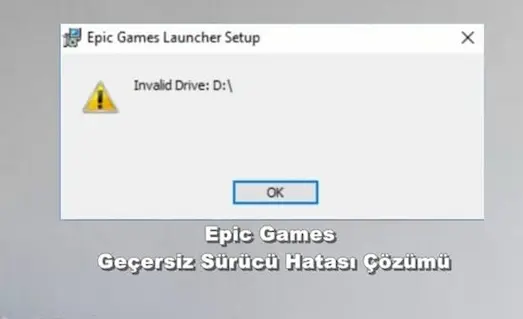
Epic Games Geçersiz Sürücü Hatası Çözümü arayan oyun severler için Launcher istemcisini bilgisayara kurarken veya popüler bir oyunu güncellerken bu donanımsal engel tam bir kabusa dönüşebiliyor. Epic Games mağazası her ne kadar milyonlarca oyuncuya sorunsuz hizmet sağlasa da bilgisayarınızdaki kayıt defteri yolları çakıştığında bu tarz can sıkıcı sürücü problemlerini karşımıza çıkarabiliyor. Yeni bir oyun indirmek istediğinizde indirme işleminin tamamen kilitlenmesi veya “Invalid Drive” uyarısı verilmesi tamamen bu hatayla ilgilidir. Epic Games’te indirme hızınızla ilgili sorun yaşıyorsanız Epic Games İndirme Hızı Artırma rehberimize de göz atabilirsiniz.
Hiç canınızı sıkmayın; bu rehberimizde, hiçbir teknik bilgiye ihtiyaç duymadan bu sinir bozucu problemi saniyeler içinde nasıl tamamen ortadan kaldıracağınızı tüm pratik yöntemleriyle aktarıyoruz.
Epic Games Geçersiz Sürücü Hatası Neden Olur?
Windows işletim sistemine sahip bilgisayarlarda bu sorun, genellikle daha önce bilgisayarınıza takıp çıkardığınız bir harici diskin, USB belleğin veya eski bir sabit sürücünün harf kalıntılarından kaynaklanır. İstemci yazılımı, yükleme dosyalarını kayıt defterinde (Regedit) hâlâ var olduğunu sandığı ama aslında fiziksel olarak yerinde olmayan bir konuma (örneğin E: veya F: sürücüsüne) yazmaya çalışır.
Sistem bu yolu bulamadığında ise kurulum kilitlenir. İşte bu noktada devreye giren Epic Games Geçersiz Sürücü Hatası Çözümü adımları, tamamen Windows’un bu eski ve hatalı sürücü harfi hafızasını sıfırlamaktan veya kayıt defterindeki yanlış yönlendirmeleri temizlemekten geçmektedir. Epic Games’in resmî destek sayfasında da Geçersiz Sürücü hatasının sürücü harfi değişiklikleri ve hatalı kayıt defteri değerleriyle ilişkili olabileceği belirtiliyor.
Epic Games Geçersiz Sürücü Hatası Çözümü Adım Adım Nasıl Uygulanır?
Bu can sıkıcı engellemeyi aşmak ve Fortnite, GTA 5 gibi oyunlarınıza yeniden kavuşabilmek için Windows üzerinde uygulayabileceğiniz en pratik ve kesin yöntemleri sırasıyla listeledik:
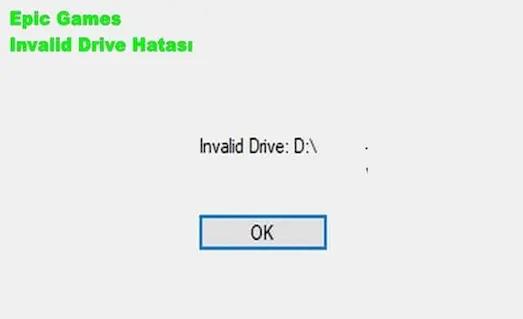
- Komut İstemi (CMD) ile Sanal Sürücü Oluşturun: En hızlı yöntemdir. Eğer istemci sizden “E:” sürücüsünü istiyorsa, Windows arama çubuğuna cmd yazıp Komut İstemi’ni yönetici olarak açın. Ekrana subst E: C:\ yazıp Enter’a basın. Bu işlem geçici olarak bilgisayarınızda sahte bir E sürücüsü var gibi gösterecek ve Epic Games Geçersiz Sürücü Hatası Çözümü sürecini saniyeler içinde tamamlayarak yüklemeyi başlatacaktır.
- Kayıt Defterini (Regedit) Düzenleyin: Windows + R tuşlarına basıp açılan kutuya regedit yazın ve Enter’a basın. Üst menüden Düzenle > Bul seçeneğine tıklayın. Arama kutusuna hata aldığınız sürücü harfini (Örn: E:) yazıp aratın. Bulunan Epic Games ile ilgili hatalı dosya yollarını sağ tıklayıp silin veya bilgisayarınızdaki aktif disk harfiyle (Örn: C:) değiştirin.
- Sürücü Harfini Geçici Olarak Değiştirin: Windows Başlat logosuna sağ tıklayıp Disk Yönetimi ekranını açın. Aktif olan USB belleğinizin veya boşta duran bir diskinizin üzerine sağ tıklayıp “Sürücü Harfi ve Yolu Değiştir” seçeneğine tıklayarak, hata ekranında sizden istenen o eksik harfi bu diske atayın.
Farklı Yöntemlerle İstemci Kurulumunu Tamamlamak
Eğer yukarıdaki adımlar karmaşık geldiyse, bilgisayarınızda yeni bir kullanıcı hesabı açarak yüklemeyi denemek de oldukça etkili bir alternatiftir. Bazen Windows‘taki mevcut kullanıcı profilinin geçici klasör izinleri bozulduğu için istemci ana diske erişemez. Epic Games Kurulum Hatası rehberimizdeki diğer çözüm yöntemlerini de deneyebilirsiniz.
Yeni ve temiz bir Windows profili üzerinden kurulum dosyasını çalıştırdığınızda, sistem eski çakışan yolları görmezden geleceği için bizi aradığımız Epic Games Geçersiz Sürücü Hatası Çözümü sonucuna doğrudan ve sorunsuzca ulaştıracaktır.
Epic Games Geçersiz Sürücü Hatası Hakkında Sık Sorulan Sorular
CMD üzerinden uyguladığımız subst komutu bilgisayarıma zarar verir mi?
Hayır, kesinlikle vermez. Bu komut sadece Windows işletim sistemine geçici bir haritalama talimatı verir. Bilgisayarınızı yeniden başlattığınızda bu sahte sürücü hafızası otomatik olarak tamamen silinir. Bu pratik hamle, sistem dosyalarınıza zarar vermeden Epic Games Geçersiz Sürücü Hatası Çözümü almanızı sağlayan en güvenli yöntemdir.
Kayıt defterinden (Regedit) yanlış bir şey silersem ne olur?
Kayıt defteri Windows’un hassas bir bölgesi olduğu için sadece Epic Games ile eşleşen yolları silmeniz gerekir. Güvenli bir Epic Games Geçersiz Sürücü Hatası Çözümü işlemi gerçekleştirmek adına, regedit ekranında herhangi bir silme işlemi yapmadan önce üst menüden Dosya > Ver seçeneğine tıklayarak kayıt defterinizin küçük bir yedeğini masaüstünüze alabilirsiniz. Bir hata yaparsanız bu yedeğe çift tıklayarak her şeyi anında eski haline döndürebilirsiniz.