EA FC Kol Algılamıyor Sorunu ve %100 Kesin Çözüm Yöntemleri

EA FC kol algılamıyor sorunu, EA Sports tarafından piyasaya sürülen FC serisinde oyuncuların en sık karşılaştığı teknik problemlerden biridir. Özellikle oyunu Steam dışı platformlardan (EA App, Epic Games Store) alan veya çakma/yan sanayi PS4/Xbox oyun kolu kullanan oyuncular bu hatayla çok sık karşılaşmaktadır. Bu rehberimizde, forumlarda yüzlerce oyuncu tarafından denenen ve başarıya ulaşan 3 kesin çözüm adımını sizler için derledik.
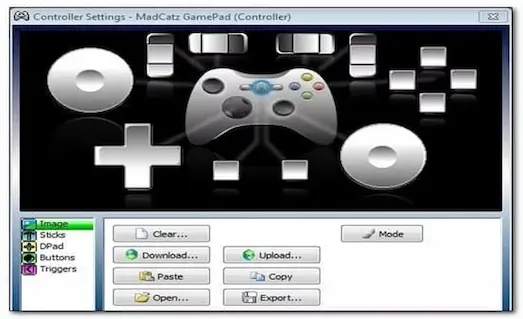
1. Yöntem: EA App Oyunu Steam’e Dışarıdan Eklemek (En Kesin Çözüm)
Eğer oyunu Epic Games veya EA App üzerinden oynuyorsanız, Steam’in gelişmiş gamepad kütüphanesinden mahrum kalırsınız. Bu durum, EA FC kol algılamıyor sorunuyla karşılaşmanıza neden olabilir. Sorunu çözmek için Steam’in arka plandaki sürücü gücünü kullanacağız:
- Steam istemcisini bilgisayarınızda tamamen kapatıp yeniden açın.
- Sol alt köşede bulunan “Oyun Ekle” butonuna basın ve “Steam Dışı Oyun Ekle…” seçeneğine tıklayın.
- Açılan listeden EA App uygulamasını ve EA FC oyununun ana çalıştırabilir (.exe) dosyasını seçip kütüphanenize ekleyin.
- Sağ üstteki Geniş Ekran Modu (Big Picture) simgesine tıklayın.
- Ayarlar -> Kontrolcü bölümünden kullandığınız kolu (Xbox, PlayStation veya Genel) aktif edin.
- Oyunu artık her zaman Steam kütüphaneniz üzerinden başlatın.
Steam’i kullanırken kütüphane ekranı yüklenmiyor veya siyah ekranla karşılaşıyorsanız, Steam Kütüphane Yüklenmiyor Siyah Ekran Hatası Çözümü rehberimize göz atabilirsiniz.
EA App üzerinden oyun başlatırken farklı bir bağlantı veya istemci hatasıyla karşılaşıyorsanız, EA Play An Unidentified Error hatası çözümü için hazırlanan rehberimize de göz atabilirsiniz.
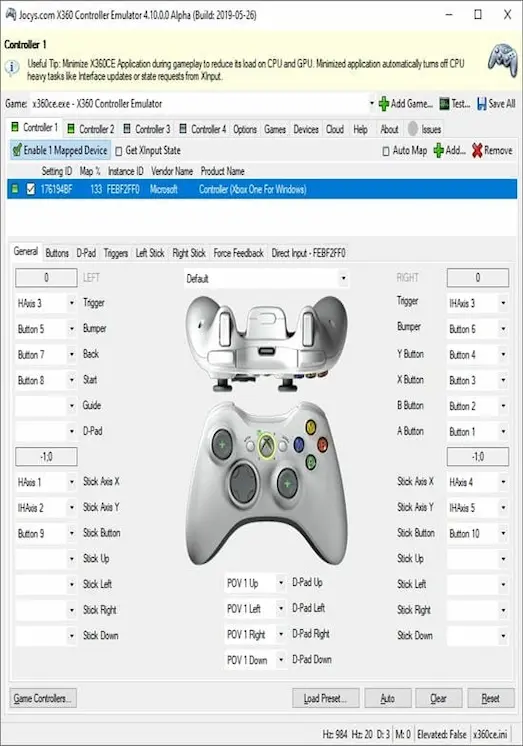
2. Yöntem: Xbox Controller Emulator (x360ce) Kullanımı
Eğer bilgisayarınız markasız veya yan sanayi bir oyun kolunu hiç tanımıyorsa, sisteme bu kolu bir Xbox kontrolcüsüymüş gibi tanıtarak sorunu kökten çözebiliriz:
- Adım 1: İnternetten x360ce’nin resmi sitesinden x360ce (Xbox 360 Controller Emulator) uygulamasını indirin.
- Adım 2:İndirdiğiniz x360ce 4.x uygulamasını çalıştırın; programı FC oyununun kurulu olduğu klasöre taşımanız gerekmez.
-
Adım 3: Program içerisinden oyun kolunuzu ekleyip tuş eşleştirmelerini yapın. Gerekli sanal kontrolcü sürücüsünün kurulu olduğunu kontrol edin. Ayarları tamamladıktan sonra x360ce uygulamasını kapatmayın; oyun sırasında küçülterek açık bırakın.
3. Yöntem: Arka Planda Çakışan Sürücüleri Kapatarak EA FC Kol Algılamıyor Sorununu Çözmek
Bilgisayarınıza takılı olan diğer USB aygıtları (direksiyon setleri, çizim tabletleri ve hatta bazı gelişmiş oyuncu mouse yazılımları) oyun içi kontrolcülerin çakışmasına neden olabilir. Bu tür çakışmalar, EA FC kol algılamıyor şeklinde ortaya çıkan kontrolcü sorunlarının nedenlerinden biri olabilir.
- Bilgisayarınızın Aygıt Yöneticisi ekranını açın.
- İnsan Arabirim Cihazları sekmesine gelin.
-
Öncelikle bilgisayarınıza bağlı diğer oyun kollarını çıkarıp sanal kontrolcü yazılımlarını geçici olarak kapatın. Ardından EA FC’yi yeniden başlatarak sorunun devam edip etmediğini kontrol edin.
EA FC Kol Algılamıyor Sorunu Hakkında Sıkça Sorulan Sorular
EA FC kol algılamama sorunu çözülmedi, ne yapmalıyım?
Eğer tüm yöntemler işe yaramadıysa, bilgisayarınıza bağlı olan direksiyon seti, çizim tableti veya diğer USB cihazları sürücü çakışması yaratıyor olabilir. Bunları söküp oyunu tekrar başlatın.
x360ce programı ban sebebi mi?
Hayır, x360ce bir hile yazılımı değil, üçüncü parti bir kontrolcü emülatörüdür. EA Sports veya Steam üzerinden herhangi bir ban riskine yol açmaz.