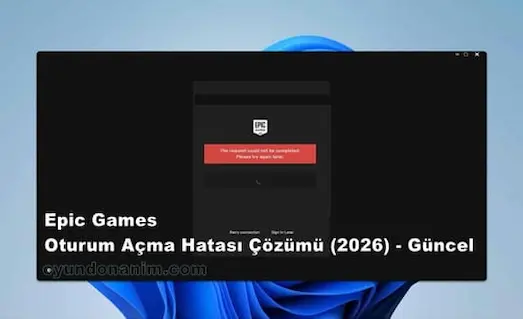
Epic Games Oturum Açma Hatası Çözümü (2026) – Güncel
Epic Games oturum açma hatası, Epic Games hesabına giriş yaparken veya Epic Games Launcher üzerinden oyun kütüphanesine erişmeye çalışırken karşılaşabileceğiniz bağlantı ve kimlik doğrulama sorunlarından biridir. Sorun; bozulmuş Launcher önbelleği, ağ yapılandırması, VPN veya proxy kullanımı, bilgisayarın yanlış tarih ve saat ayarları ya da Epic Games tarafındaki geçici servis sorunları nedeniyle ortaya çıkabilir. Aşağıdaki adımları sırasıyla uygulayarak giriş sorununu gidermeyi deneyebilirsiniz.
1. Epic Games Web Önbelleğini (Webcache) Temizleyin
Epic Games Launcher tarafından kullanılan geçici web dosyalarının bozulması, epic games oturum açma hatası yaşamanıza neden olabilir. Epic Games de Launcher önbelleğinin temizlenmesini bağlantı ve giriş sorunlarında önerilen çözümler arasında gösteriyor.
- Sağ alt köşedeki Windows sistem tepsisinde bulunan yukarı ok simgesine tıklayın.
- Epic Games simgesine sağ tıklayın ve Çıkış seçeneğini kullanarak Launcher’ı tamamen kapatın.
- Windows + R tuşlarına aynı anda basarak Çalıştır penceresini açın.
- %localappdata% yazıp Enter tuşuna basın.
- EpicGamesLauncher klasörünü açın.
- Saved klasörüne girin.
- Burada bulunan webcache, webcache_4147 ve varsa webcache_4430 klasörlerini silin.
- Epic Games Launcher’ı yeniden açıp hesabınıza tekrar giriş yapmayı deneyin.
Bu klasörler Launcher’ın geçici web verilerini içerir. Silindikten sonra Launcher gerekli önbellek dosyalarını yeniden oluşturabilir.
2. Epic Games Oturum Açma Hatası İçin DNS ve Ağ Ayarlarını Yenileyin
Epic Games oturum açma hatası, bilgisayarın ağ yapılandırması veya bağlantı tarafındaki sorunlarla da ilişkili olabilir. Epic Games, farklı AS hata kodlarında ağ yapılandırmasının ve Launcher webcache verilerinin kontrol edilmesini öneriyor.
Windows arama çubuğuna cmd yazın ve Komut İstemi’ni yönetici olarak çalıştırın. Açılan pencereye aşağıdaki komutları sırayla girin:
ipconfig /flushdns
netsh winsock reset
Her komuttan sonra Enter tuşuna basın. İşlem tamamlandıktan sonra bilgisayarınızı yeniden başlatın ve Epic Games Launcher üzerinden tekrar giriş yapmayı deneyin.
VPN veya proxy kullanıyorsanız bunları geçici olarak devre dışı bırakıp yeniden giriş yapmanız da faydalı olabilir. Epic Games, giriş sorunlarında VPN veya proxy bağlantısının kontrol edilmesini öneriyor.
3. Tarih, Saat ve Uyumluluk Ayarlarını Kontrol Edin
Windows’taki tarih ve saat bilgilerinin yanlış olması, epic games oturum açma hatası sırasında kontrol edilmesi gereken noktalardan biridir. Epic Games, bazı giriş hatalarında cihaz saatinin doğru şekilde ayarlanmasını özellikle öneriyor.
Windows’ta Ayarlar > Zaman ve Dil > Tarih ve Saat bölümünü açın. Otomatik tarih ve saat seçeneğinin etkin olduğunu kontrol edin ve varsa Şimdi eşitle seçeneğini kullanın.
Daha sonra Epic Games Launcher kısayoluna sağ tıklayıp Özellikler bölümünü açabilirsiniz. Uyumluluk sekmesindeki “Bu programı yönetici olarak çalıştır” seçeneğini gerektiğinde test edebilirsiniz. Epic Games de Launcher sorunlarını giderme adımları arasında programı yönetici olarak çalıştırmayı belirtiyor.
4. Epic Games Sunucu Durumunu Kontrol Edin
Epic Games oturum açma hatası bilgisayarınızdan kaynaklanmıyorsa, Epic Games servislerinde yaşanan geçici bir kesinti de giriş işlemini etkileyebilir. Epic Games, Launcher sorunlarında öncelikle sunucu durumunun kontrol edilmesini öneriyor.
Bu nedenle bilgisayarınızda değişiklik yapmadan önce Epic Games’in servis durumunu kontrol etmek faydalı olabilir. Servislerden birinde kesinti varsa sorun Epic Games tarafından giderilene kadar beklemek gerekebilir.
5. Tarayıcı Üzerinden Giriş Yapıyorsanız Önbelleği Temizleyin
Epic Games oturum açma hatası, özellikle giriş sayfasının sürekli yeniden yüklenmesi veya hesabın tekrar giriş ekranına yönlendirilmesi şeklinde ortaya çıkıyorsa tarayıcıdaki çerez ve önbellek verileri de kontrol edilmelidir.
Epic Games, bu durumda tarayıcı önbelleği ve çerezlerinin temizlenmesini, gizli veya özel pencere kullanılmasını ve gerekirse farklı bir tarayıcıyla giriş yapılmasını öneriyor. VPN veya proxy bağlantısının da kapatılması önerilen kontroller arasında yer alıyor.
Epic Games Oturum Açma Hatası Çözümü Hakkında SSS
Epic Games giriş yaparken neden zaman aşımı hatası veriyor?
Zaman aşımı; bağlantı sorunları, ağ yapılandırması, Epic Games servislerindeki geçici problemler veya Launcher’ın önbellek verileriyle ilişkili olabilir. Öncelikle Epic Games’in servis durumunu kontrol etmek ve ardından Launcher önbelleğini temizlemek denenebilir.
Webcache klasörünü silmek oyunlarımı veya hesabımı siler mi?
Hayır. Webcache klasörleri Launcher’ın kullandığı geçici web verilerini içerir. Epic Games’in destek yönergelerinde bu klasörlerin silinmesi önerilmektedir ve işlem sonrasında Launcher önbelleği yeniden oluşturabilir.
AS-3 hatası nedir ve nasıl düzeltilir?
AS hata kodlarının nedeni kullanılan koda göre değişebilir. Epic Games, belirli AS kodları için ayrı çözüm adımları sunarken diğer AS hatalarının genellikle ağ yapılandırması veya webcache ile ilişkili olabileceğini belirtiyor. Bu nedenle önce Launcher’ı kapatıp webcache klasörünü temizlemek, bilgisayarı yeniden başlatmak ve bağlantı ayarlarını kontrol etmek denenebilir.
Epic Games giriş sayfası sürekli başa dönüyorsa ne yapılmalı?
Öncelikle tarayıcı önbelleğini ve çerezleri temizleyin. Ardından gizli veya özel pencere üzerinden giriş yapmayı ya da farklı bir tarayıcı kullanmayı deneyin. VPN veya proxy kullanıyorsanız bağlantıyı geçici olarak kapatıp tekrar giriş yapın.