Steam Arkadaş Ağı Hatası Çözümü (2026 Güncel)

Steam Arkadaş Ağı Hatası Çözümü arayan PC oyuncuları için platformun arkadaş listesinin aniden çökmesi veya yüklenmemesi tam bir kabusa dönüşebiliyor. Dünyanın en popüler dijital oyun mağazası olan Steam, her ne kadar milyonlarca oyuncuya ev sahipliği yapsa da sunucu senkronizasyonları koptuğunda bu tarz can sıkıcı ağ problemlerini karşımıza çıkarabiliyor. Arkadaşlarınızla lobi kurup oyuna girmek istediğinizde lobilerin açılmaması veya listenizin çevrimdışı görünmesi tamamen bu hatayla ilgilidir. Hiç canınızı sıkmayın; bu rehberimizde, hiçbir teknik bilgiye ihtiyaç duymadan bu sinir bozucu problemi saniyeler içinde nasıl tamamen ortadan kaldıracağınızı tüm pratik yöntemleriyle aktarıyoruz.
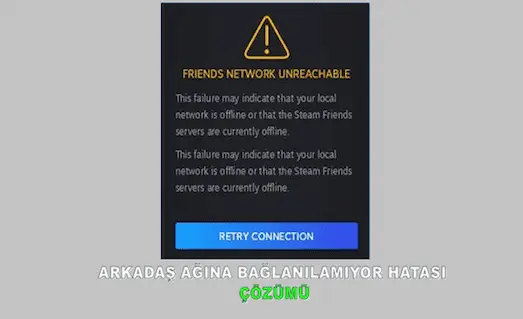
Steam Arkadaş Ağı Hatası Neden Olur?
Platformu kullanan oyuncuların sıklıkla karşılaştığı bu donma ve senkronizasyon problemi, genellikle bilgisayarınızda biriken geçici önbellek dosyalarının kilitlenmesinden kaynaklanır. Steam’in arkadaş listesi sunucularıyla bilgisayarınız arasındaki köprü koptuğunda, internetiniz aktif olsa bile platform sizi ağın dışında bırakır. Bu tarz durumlarda devreye giren Steam Arkadaş Ağı Hatası Çözümü yöntemleri, tamamen platformun kendi iç çerezlerini temizlemekten ve internet protokollerinizi tazelemekten geçmektedir. Steam istemcisinin açılmaması veya arka planda kalması gibi farklı bir sorunla karşılaşıyorsanız, Steam Açılmıyor Sorunu Çözümü rehberimize de göz atabilirsiniz.
Steam Arkadaş Ağı Hatası Çözümü Adım Adım Nasıl Uygulanır?
Arkadaş listenizi yeniden aktif hale getirmek ve oyun keyfine kaldığınız yerden devam etmek için bilgisayarınızda şu pratik adımları sırasıyla uygulamanız yeterlidir. İşlemler, teknik bilgi gerektirmeden birkaç dakika içinde tamamlanabilir ve bağlantı sorunlarının giderilmesine yardımcı olabilir.
- Steam Beta Katılımından Çıkış Yapın: Steam’in test aşamasındaki beta güncellemeleri bu tarz ağ kararsızlıklarına çok sık yol açar. Sol üstten Steam > Ayarlar > Arayüz menüsüne gidin. İstemci Beta Katılımı seçeneğini “Beta Seçilmedi” olarak değiştirip platformu yeniden başlatın.
- Uygulama Önbelleğini (Appcache) Silin: Geçici verileri temizlemek için Steam’i tamamen kapatın. Masaüstündeki Steam simgesine sağ tıklayıp Dosya Konumunu Aç deyin. Karşınıza gelen ana klasörün içerisindeki appcache klasörünü bulun ve tamamen silin. Bu işlem oyunlarınıza zarar vermez.
- Mağaza Tarayıcı Verilerini Sıfırlayın: Platformun iç tarayıcısını rahatlatmak için Steam > Ayarlar > Gelişmiş sekmesine gelin. Burada yer alan Mağaza Tarayıcısı Verilerini Sil butonuna basarak tüm çerezleri temizleyin.
- Komut İstemi ile DNS Temizliği Yapın: Sorun ev internetinizin ağ protokollerinden kaynaklanıyor olabilir. Windows arama çubuğuna cmd yazarak karşınıza çıkan Komut İstemi’ni yetkili olarak açın. Açılan siyah ekrana sırasıyla ipconfig /flushdns ve netsh winsock reset kodlarını yazıp Enter’a basın. Ardından bilgisayarınızı yeniden başlatın.
Bilgisayarınız yeniden açılıp platform sunucularla temiz bir bağ kurduğunda, uyguladığımız bu Steam Arkadaş Ağı Hatası Çözümü adımları sayesinde arkadaş listeniz hiçbir donma ve hata uyarısı olmadan tıkır tıkır geri gelecektir.
Farklı İnternet Ayarlarıyla Bağlantıyı Tazelemek
Eğer yukarıdaki temel yöntemleri denemenize rağmen sorun hala devam ediyorsa, modeminiz ile platform sunucuları arasında anlık bir IP çakışması yaşanıyor olabilir. Bu durumda modeminizi arkasındaki düğmeden tamamen kapatıp 1 dakika bekledikten sonra yeniden açmak, yani modeme reset atmak ağ hatasını gidermede oldukça etkilidir.
Ayrıca bilgisayarınızda aktif olan Windows Güvenlik Duvarı veya üçüncü taraf antivirüs programları da platformun ağ servislerini yanlışlıkla engelliyor olabilir. Bu koruma yazılımlarını geçici olarak devre dışı bırakmak veya izin verilen uygulamalar listesine Steam’i eklemek, sizi aradığınız Steam Arkadaş Ağı Hatası Çözümü sonucuna doğrudan ulaştıracaktır.
Bağlantı sorunlarınızı tamamen çözüp arkadaşlarınızla co-op maceralara atılmaya hazır hale geldikten sonra, önümüzdeki dönemin en çok beklenen nişancı oyununun bilgisayarınızda nasıl çalışacağını öğrenmek için Borderlands 4 Sistem Gereksinimleri rehberimizi inceleyerek donanımınızı şimdiden kontrol edebilirsiniz.
Steam Arkadaş Ağı Hatası Çözümü Hakkında Sıklıkla Sorulan Sorular
appcache klasörünü silince Steam’deki oyunlarım veya kayıtlarım silinir mi?
Hayır, kesinlikle silinmez. Bu klasör sadece platformun geçici internet görsellerini ve arayüz dosyalarını tutar. Klasörü sildiğinizde, Steam Arkadaş Ağı Hatası Çözümü için gerekli olan arayüz temizliği yapılmış olur ve Steam açılırken bu klasörü temiz bir şekilde otomatik olarak yeniden oluşturur.
Her şeyi yapmama rağmen arkadaş listem hala açılmıyor, ne yapmalıyım?
Eğer bilgisayarınızdaki tüm ayarları doğru şekilde uyguladıysanız ve buna rağmen sorun çözülmediyse, sorun tamamen Steam’in kendi küresel sunucularının çökmesinden kaynaklanıyor olabilir. Özellikle büyük oyun indirimlerinde sunucular aşırı yoğunluktan kilitlenir. Bu durumda tek yapmanız gereken, uyguladığımız Steam Arkadaş Ağı Hatası Çözümü rehberinin ardından platformun sunucularını düzeltmesini beklemektir.