Steam İndirme Hızı Arttırma (2026) – Limitleri Kaldır

Steam indirme hızı arttırma yöntemleri, platform üzerinden büyük boyutlu yapımları bilgisayarına yüklemek isteyen oyuncuların bant genişliğini maksimum verimle kullanmasını sağlar Steam İndirme Hızı Arttırma Yolları (2026) – Kesin Çözüm. Valve firmasının dijital oyun mağazası Steam, dünya genelinde milyonlarca kullanıcıya hizmet verdiği için bazen yerel sunucularda yoğunluklar yaşanabilir. Evinizdeki internet altyapısı fiber veya yüksek hızlı olsa dahi, istemci üzerindeki hatalı yapılandırmalar indirme performansınızı doğrudan baltalayabilir. Aşağıdaki güncel adımları sırasıyla takip ederek platformun size sunduğu tüm hız limitlerini tamamen ortadan kaldırabilirsiniz.
1. Doğru İndirme Bölgesi ve Sunucu Seçimi
Steam, indirme işlemlerini optimize etmek için konumunuza en yakın sunucuyu otomatik olarak atar. Ancak yerel sunuculardaki aşırı yoğunluk anlarında, steam indirme hızı arttırma amacıyla bölgeyi değiştirmek veri akışını ciddi oranda hızlandırır. Bu sunucu değişikliğini gerçekleştirmek için şu adımları uygulayabilirsiniz.
- Steam uygulamasını açın ve sol üstteki Steam menüsünden Ayarlar alanına girin.
- Sol taraftaki menü panellerinden İndirmeler (Downloads) sekmesine tıklayın.
- İndirme Bölgesi (Download Region) açılır menüsünden Türkiye dışındaki kararlı Avrupa sunucularını (Örn: Germany – Frankfurt veya Bulgaria) seçin.
- İstemciyi yeniden başlatarak indirme performansını test edin.
Bölgelere göre anlık sunucu yoğunluklarını ve Valve’ın küresel veri akışını incelemek için resmi Steam Mağaza İstatistikleri sayfasını kontrol edebilirsiniz.
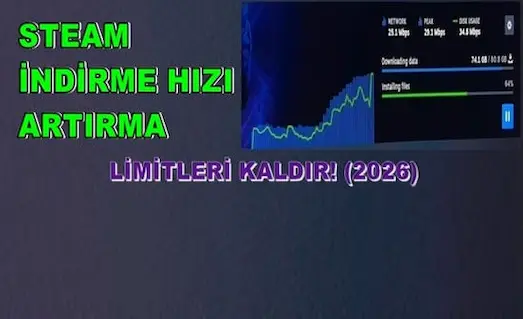
2. Steam İndirme Hızı Arttırma Ayarları ve Sınırları Kaldırma
Arayüz içerisindeki bazı gizli bant genişliği sınırlandırmaları farkında olmadan indirme hızınızı sabit tutuyor olabilir. Etkin bir steam indirme hızı arttırma sonucu elde etmek için yine Ayarlar > İndirmeler menüsü altında yer alan “İndirme hızını sınırla” seçeneğinin tamamen kapalı olduğundan emin olun. Hemen alt kısımdaki “Oyun oynanırken indirmelere izin ver” seçeneğini aktifleştirmek ve “İndirirken arka plan işlemlerini kısıtla” kutucuğunu devre dışı bırakmak, sistem kaynaklarının tamamen indirme işlemine odaklanmasını sağlayacaktır. Yüksek indirme hızlarına ulaştıktan sonra, bilgisayarınızın yeni nesil oyunlara hazır olup olmadığını test etmek ve yaklaşan büyük yapımların bilgisayarınızı zorlayıp zorlamayacağını öğrenmek için GTA 6 Sistem Gereksinimleri rehberimizi inceleyerek donanımınızı kontrol edebilirsiniz.
3. Disk Önbelleğini Temizleme ve Süreç Önceliği
Verilerin diske yazılma aşamasında yaşanan darboğazlar da bağlantınızın yavaşlamasına sebebiyet verir. Steam indirme sırasında yaşanan teknik problemler için Oyun Sorunları ve Çözümleri kategorimizdeki rehberlere de göz atabilirsiniz. Donanımınızın limitlerini zorlayarak steam indirme hızı arttırma sürecini desteklemek adına İndirmeler sekmesinin en altında bulunan İndirme Önbelleğini Temizle butonuna basarak eski geçici dosyaları sıfırlayın. Ardından Windows Görev Yöneticisi‘ni açıp Ayrıntılar sekmesinden Steam.exe uygulamasına sağ tıklayarak süreç önceliğini “Yüksek” konumuna getirin. Steam ile ilgili diğer ayar ve oyun rehberlerine ulaşmak için Steam kategorimizi inceleyebilirsiniz.
Steam İndirme Hızı Arttırma Hakkında Sık Sorulan Sorular
Steam indirme hızı neden aniden sıfıra düşüyor?
İndirme hızının sıfırlanması genellikle Steam’in o sırada indirilen dosyaları diskinize yazmasından (Disk Kullanımı/Decompressing) kaynaklanır. Yazma işlemi bittiğinde indirme hızı normale döner.
Steam indirme bölgesini değiştirmek ban sebebi midir?
Kesinlikle hayır. İndirme bölgesini değiştirmek sadece dosyaları çektiğiniz Valve sunucusunu değiştirir; hesap güvenliğinizi veya mağaza para biriminizi etkilemez.
İndirme hızını artırmak için VPN kullanmak işe yarar mı?
Standart durumlarda VPN indirme hızınızı düşürür. Ancak servis sağlayıcınız Steam sunucularına kasıtlı bir hız kısıtlaması (throttling) uyguluyorsa, kaliteli bir VPN rotası indirme hızınızı artırabilir.