Valorant VAN 9003 Hatası Kesin Çözümü (2026 Güncel)

Valorant VAN 9003 Hatası Kesin Çözümü arayan oyuncular için Windows 11 güncellemelerinin ardından bu sorun tam bir kabusa dönüşebiliyor. Riot Games’in geliştirdiği ve hilecilere göz açtırmayan Riot Vanguard koruma sistemi, bilgisayarınızda bazı güvenlik protokollerinin aktif olmasını şart koşuyor. Eğer sisteminizde bu ayarlar kapalıysa oyuna girmek istediğinizde ekranınızda sinir bozucu bir hata kodu beliriyor. Hiç canınızı sıkmayın; bu rehberde, bilgisayarcılara para dökmenize gerek kalmadan, BIOS ekranı üzerinden bu teknik problemi nasıl tamamen ortadan kaldıracağınızı tüm detaylarıyla aktarıyoruz.
Valorant VAN 9003 Hatası Nedir ve Neden Kaynaklanır?
Valorant oyuncularının son dönemde en sık karşılaştığı bu donanımsal engelleme, aslında doğrudan işletim sisteminizin güvenlik duvarıyla ilgilidir. Windows 11 platformuna geçiş yapan bilgisayarlarda Riot Vanguard anti-hile yazılımı, anakart üzerinde yer alan Secure Boot (Güvenli Önyükleme) ve TPM 2.0 teknolojilerinin açık olup olmadığını kontrol eder.
Eğer bu iki modern güvenlik seçeneği BIOS menünüzde pasif durumdaysa, anti-hile sistemi oyunun güvenli bir ortamda çalışmadığına kanaat getirir. Sonuç olarak, ekrana “This build of Vanguard requires Secure Boot to be enabled in order to play” uyarısı gelir. İşte bu noktada devreye giren Valorant VAN 9003 Hatası Kesin Çözümü formülü, tamamen anakartınızın içerisindeki bu iki uyuyan hücreyi uyandırmaktan geçmektedir.
Valorant VAN 9003 Hatası Kesin Çözümü Adım Adım Nasıl Uygulanır?
Bu can sıkıcı engellemeyi aşmak ve doğrudan meralara, yani oyuna geri dönmek için bilgisayarınızın kalbine, yani BIOS ayarlarına ufak bir yolculuk yapmamız gerekiyor. Gözünüz hiç korkmasın, aşağıdaki adımları sırasıyla uyguladığınızda işlem saniyeler içinde tamamlanacaktır:
- BIOS Ekranına Giriş Yapın: Bilgisayarınızı tamamen kapatın. Yeniden başlatma düğmesine bastığınız an, ekrana herhangi bir Windows amblemi veya marka logosu gelmesini beklemeden üst üste hızlıca DEL veya F2 tuşlarına basın. Sizi gri/mavi ya da kırmızı renkli anakart yönetim paneli karşılayacaktır.
- Gelişmiş Modu (Advanced Mode) Aktif Edin: BIOS ekranları ilk açıldığında basit bir arayüzle gelir. Detaylı ayarları görebilmek için klavyenizden F7 tuşuna basın veya farenizle ekranın köşesinde bulunan Advanced Mode yazısına tıklayın.
- Boot veya Security Sekmesini Bulun: Üst kısımda yer alan yönlendirme menülerini kullanarak Boot (Önyükleme) ya da Security (Güvenlik) sekmelerinden birine giriş yapın.
- Secure Boot Ayarını Düzenleyin: Bu menünün altında yer alan Secure Boot seçeneğinin üzerine gelin. Eğer karşısında “Disabled” yazıyorsa bunu Enabled konuma getirin. Bazı güncel sistemlerde OS Type diye bir seçenek görebilirsiniz; bunu mutlaka “Other OS” seçeneğinden Windows UEFI Mode durumuna getirmelisiniz.
- Ayarları Kaydedip Çıkış Yapın: Değişikliklerin kalıcı olması için klavyenizden F10 tuşuna basın. Karşınıza gelen onay kutusuna “Save & Exit” veya “Yes” diyerek bilgisayarınızı yeniden başlatın.
Bilgisayarınız normal bir şekilde masaüstüne ulaştığında, sisteminiz artık Riot Vanguard’ın istediği tüm kriterleri karşılamış olacaktır. Böylece uyguladığımız bu Valorant VAN 9003 Hatası Kesin Çözümü yöntemi sayesinde oyununuz hiçbir hata kodu vermeden tıkır tıkır açılacaktır.
Anakart Markalarına Göre Güvenli Önyükleme Ayarları
Her bilgisayar üreticisinin kendine has bir BIOS arayüzü tasarımı vardır. Yukarıdaki adımları kendi bilgisayarınızda daha rahat bulabilmeniz için Türkiye’de en çok kullanılan popüler anakart markalarının menü yollarını aşağıda listeledik:
- ASUS Kullanıcıları İçin: Advanced Mode (F7) > Boot > Secure Boot > OS Type kısmına gelip burayı Windows UEFI Mode olarak işaretleyin.
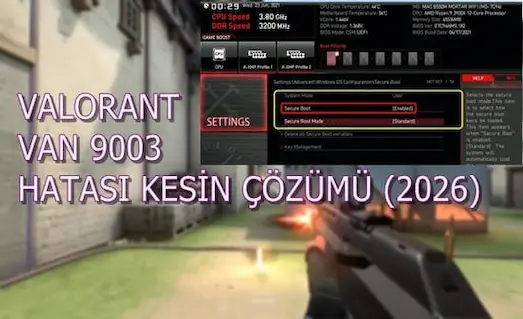
- MSI Kullanıcıları İçin: Settings > Advanced > Windows OS Configuration > Secure Boot yolunu takip ederek ayarı Enabled konumuna getirin.
- GIGABYTE Kullanıcıları İçin: Üstteki BIOS sekmesine tıklayın, alt kısımda beliren Secure Boot seçeneğini Enabled yapın. (Eğer sistem burada bir kilit uyarısı verirse, hemen üstteki System Mode ayarını Standard‘dan Custom‘a alıp tekrar Standard yaparak kilidi açabilirsiniz).
Bu adımların her biri, uygulayacağınız Valorant VAN 9003 Hatası Kesin Çözümü sürecinin en kritik parçalarıdır. Anakartınızın modeline göre bu menüleri takip ettiğinizde Vanguard anti-hile sistemi artık hata vermeyi kesecektir.
Bilgisayarınızın oyunları çalıştırmak için gereken donanım özelliklerini kontrol etmek istiyorsanız, Sistem Gereksinimleri kategorimizde yer alan güncel oyun gereksinimlerine göz atabilirsiniz.
TPM 2.0 Ayarı BIOS Üzerinden Nasıl Kontrol Edilir?
Bazı durumlarda sadece Secure Boot ayarını açmak yeterli olmayabilir; çünkü Vanguard sistemi bilgisayarınızdaki TPM 2.0 çipinin de aktif olarak çalışmasını ister. Eğer yukarıdaki tüm adımları yapmanıza rağmen sorun hala devam ediyorsa, BIOS ekranında şu ayarın da açık olduğundan emin olmalısınız:
Secure Boot ve TPM 2.0 gereksinimleri hakkında daha fazla bilgi için Riot Games’in resmi VALORANT destek kaynaklarını da inceleyebilirsiniz.
Intel işlemci kullanan bilgisayarlarda BIOS menüsündeki Advanced sekmesi altında yer alan Intel Platform Trust Technology (PTT) seçeneğini bularak “Enabled” yapmalısınız. AMD işlemcili bir bilgisayara sahipseniz, yine aynı şekilde Advanced menüsü altındaki AMD fTPM switch ayarını aktif konuma getirmelisiniz. Bu ek donanımsal doğrulama, uyguladığımız Valorant VAN 9003 Hatası Kesin Çözümü rehberinin kusursuz bir şekilde tamamlanmasını sağlayacak ve Windows 11 platformunda bir daha asla bu hata koduyla karşılaşmamanızı garanti altına alacaktır. VALORANT’ta VAN 9003 sorununu çözdükten sonra FPS düşüşü veya anlık takılmalar yaşıyorsanız, Valorant FPS Düşüşü Sorunu Çözümü (2026) – Drop Azaltma rehberimizde performans sorunlarına yönelik çözüm adımlarını bulabilirsiniz.
Valorant VAN 9003 Hatası Çözümü Hakkında Sık Sorulan Sorular
BIOS ayarlarında Secure Boot seçeneği görünmüyor, ne yapmalıyım?
Eğer BIOS ekranınızda Secure Boot ayarını bulamıyorsanız, büyük ihtimalle BIOS modunuz eski (Legacy) olarak kalmıştır. Bu ayarın görünmesi ve Valorant VAN 9003 Hatası Kesin Çözümü sürecini tamamlayabilmeniz için öncelikle Boot Mode ayarını UEFI olarak değiştirmeniz gerekir. UEFI moduna geçiş yaptığınızda Güvenli Önyükleme seçeneği görünür olacaktır.
Secure Boot ayarını açtım ama hala VAN 9003 hatası alıyorum, sebebi nedir?
Yalnızca Secure Boot özelliğini aktif etmek bazen yeterli olmayabilir. Oyunun anti-hile sistemi Vanguard, bilgisayarınızdaki TPM 2.0 çipinin de açık olmasını şart koşar. Sorunun tamamen ortadan kalkması ve uyguladığımız Valorant VAN 9003 Hatası Kesin Çözümü rehberinin başarıyla tamamlanması için BIOS’tan Intel işlemcilerde PTT ayarını, AMD işlemcilerde ise fTPM ayarını “Enabled” konumuna getirmelisiniz.
BIOS ayarlarını değiştirmek bilgisayarıma veya dosyalarıma zarar verir mi?
Hayır, kesinlikle zarar vermez. BIOS menüsünden sadece Secure Boot ve TPM 2.0 ayarlarını açmak bilgisayarınızdaki fotoğraflara, oyunlara veya kişisel dosyalara hiçbir zarar vermez ve onları silmez. Bu işlem sadece Windows 11’in orijinal güvenlik protokollerini devreye sokar ve Valorant VAN 9003 Hatası Kesin Çözümü sağlayarak güvenli bir şekilde oyuna girmenizi sağlar.