Valorant Ekran Kartı Sürücüsü Çöktü Hatası Çözümü

Valorant Ekran Kartı Sürücüsü Çöktü hatası, oyun sırasında ekranın donmasına, oyunun aniden kapanmasına veya grafik sürücüsünün yanıt vermeyi durdurmasına neden olabilir. Bu sorun her zaman ekran kartının arızalı olduğu anlamına gelmez; eski ya da uyumsuz sürücüler, kararsız grafik ayarları ve sistemdeki yazılım çakışmaları da hataya yol açabilir. Sorunun kaynağını doğru belirlemek, gereksiz işlemlerle zaman kaybetmeden kalıcı bir çözüm bulmak açısından önemlidir.
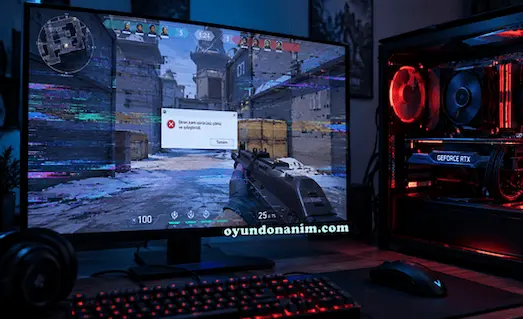
Valorant Ekran Kartı Sürücüsü Çöktü Hatası Neden Olur?
Valorant oynarken ekranın aniden donması, oyunun masaüstüne atması veya grafik sürücüsünün yanıt vermediğine ilişkin bir uyarı çıkması farklı nedenlerden kaynaklanabilir. Valorant Ekran Kartı Sürücüsü Çöktü hatası görüldüğünde doğrudan ekran kartının bozulduğunu düşünmek doğru değildir. Öncelikle sorunun ne zaman ortaya çıktığına ve bilgisayarda yakın zamanda yapılan değişikliklere bakmak gerekir.
Bu sorunun ortaya çıkmasına yol açabilecek başlıca etkenler şunlardır:
- Uyumsuz veya sorunlu ekran kartı sürücüsü: Sürücü güncellemesinden sonra hata başladıysa yeni sürümle ilgili bir uyumluluk sorunu ihtimali değerlendirilmelidir. Microsoft, bu tür durumlarda sürücüyü güncellemeyi veya önceki sürüme döndürmeyi öneriyor.
- Oyun veya arka plan yazılımlarıyla çakışma: Ekran kaydı, oyun içi katman (overlay) ve ekran kartı yönetim yazılımları sorun giderme sırasında kontrol edilebilir. Ancak bunların her çökmede sorumlu olduğu söylenemez.
- Kararsız hız aşırtma ayarları: Ekran kartı veya işlemciye uygulanan kararsız hız aşırtma ayarları sistemin kararlılığını etkileyebilir. Bu nedenle hata devam ediyorsa varsayılan ayarlara dönülerek test yapılabilir.
- Aşırı sıcaklık veya güç kaynaklı kararsızlık: Oyun sırasında sıcaklıkların yükselmesi ya da donanımın kararsız çalışması incelenmesi gereken ihtimallerdendir. Yalnızca bu hatanın görülmesi, güç kaynağının veya ekran kartının arızalı olduğunu kanıtlamaz.
- Windows veya sürücü kaynaklı sorunlar: İşletim sistemi güncellemeleri ve ekran sürücüsüyle ilgili problemler görüntü hatalarına neden olabilir. Sorunun başka uygulamalarda da görülüp görülmediği, kaynağı belirlemeye yardımcı olur.
Sorunun nedenini daraltmak için öncelikle hatanın ne zaman başladığını belirleyin. Hata yalnızca Valorant açıkken mi ortaya çıkıyor, yoksa başka oyunlarda da yaşanıyor mu? Ayrıca sorun ekran kartı sürücüsü güncellendikten sonra başladıysa bunu not edin. Bu bilgiler, sonraki adımda hangi çözümün denenmesi gerektiğini belirlemeyi kolaylaştırır.
Ekran Kartı Sürücüsünü Güncelleyin
Ekran kartı sürücüsünün eski kalması veya mevcut sürümde uyumluluk sorunları bulunması, Valorant’ın çökmesine neden olabilecek etkenler arasındadır. Riot Games de oyun çökmelerini gidermek için grafik sürücülerinin güncel tutulmasını öneriyor. Ancak güncelleme yapmak her durumda kesin çözüm değildir.
Öncelikle bilgisayarınızda hangi ekran kartının bulunduğunu öğrenin. Bunun için Windows + R tuşlarına basın, açılan pencereye dxdiag yazıp Enter tuşuna basın. Ardından Ekran (Display) sekmesini açarak ekran kartınızın modelini kontrol edin.
Sürücüyü belirledikten sonra üreticinin resmî sayfasından uygun sürümü indirin:
- NVIDIA: Resmî sürücü indirme sayfası
- AMD: Resmî AMD destek sayfası
- Intel: Intel Driver & Support Assistant
Bu bağlantılar, ekran kartınıza ve işletim sisteminize uygun sürücüyü bulmanıza yardımcı olur.
Ekran Kartı Sürücüsünü Önceki Sürüme Döndürün
Ekran kartı sürücüsünü güncelledikten sonra Valorant çökmeye başladıysa veya daha önce yaşanmayan donma sorunları ortaya çıktıysa önceki sürüme dönmek denenebilir. Yeni sürücüler hata düzeltmeleri ve performans iyileştirmeleri içerse de bazı sistemlerde uyumluluk sorunları yaşanabilir. Microsoft da yakın zamanda yüklenen bir sürücü güncellemesi soruna neden olduğunda önceki sürüme dönülmesini öneriyor.
Windows üzerinden sürücüyü geri almak için şu adımları izleyin:
1. Başlat menüsüne sağ tıklayın ve Aygıt Yöneticisi seçeneğini açın.
2. Görüntü bağdaştırıcıları bölümünü genişletin.
3. Kullandığınız ekran kartına sağ tıklayıp Özellikler seçeneğine girin.
4. Sürücü sekmesini açın.
5. Sürücüye Geri Dön düğmesi etkinse tıklayın ve ekrandaki yönergeleri uygulayın.
6. İşlem tamamlandığında bilgisayarınızı yeniden başlatın ve Valorant’ı test edin.
Bu yöntemin çalışması için Windows’ta önceki sürücünün kullanılabilir olması gerekir. Sürücüye Geri Dön düğmesi gri görünüyorsa veya hiç bulunmuyorsa önceki sürüm sistemde kayıtlı olmayabilir. Böyle bir durumda ekran kartı üreticisinin resmî sitesinden ekran kartınıza ve Windows sürümünüze uygun, daha önce sorunsuz çalıştığı bilinen bir sürücüyü indirmeniz gerekebilir.
Dostum, burada önemli bir ayrıntı var: Valorant Ekran Kartı Sürücüsü Çöktü hatası sürücü güncellemesinden önce de yaşanıyorsa eski sürüme dönmek tek başına çözüm olmayabilir. Böyle bir durumda diğer sorun giderme adımlarına geçmek daha doğru olacaktır.
Ekran Kartı Sürücüsünü Temiz Bir Şekilde Yeniden Kurun
Ekran kartı sürücüsünü güncellemek veya önceki sürüme dönmek sorunu çözmediyse sürücüyü yeniden kurmak denenebilir. Kurulum dosyalarının bozulması ya da mevcut sürücü yazılımındaki sorunlar grafik kararlılığını etkileyebilir. Bu durumda sürücüyü kaldırıp uyumlu sürümü yeniden yüklemek, olası kurulum sorunlarını gidermeye yardımcı olabilir.
İşleme başlamadan önce ekran kartınızın modeline uygun sürücüyü NVIDIA, AMD veya Intel’in resmî sitesinden indirin. Böylece kaldırma işleminden sonra sürücüyü yeniden kurmak için gerekli dosya elinizde bulunur.
Windows üzerinden sürücüyü yeniden kurma
1. Açık programları kapatın ve çalışmalarınızı kaydedin.
2. Başlat menüsüne sağ tıklayıp Aygıt Yöneticisi bölümünü açın.
3. Görüntü bağdaştırıcıları seçeneğini genişletin.
4. Kullandığınız ekran kartına sağ tıklayıp Cihazı kaldır seçeneğini seçin.
5. Ekranda ek seçenekler çıkarsa açıklamalarını dikkatlice okuyun. Özellikle sürücü paketini silmeye yönelik bir seçenek varsa, yeniden kurulum dosyanız hazır olmadan bu işlemi uygulamayın.
6. Bilgisayarı yeniden başlatın ve indirdiğiniz sürücü kurulum dosyasını çalıştırın.
7. Kurulum tamamlandığında bilgisayarı yeniden başlatıp Valorant’ı test edin.
Microsoft’un yönergelerine göre cihaz yeniden başlatıldığında Windows sürücüyü otomatik olarak yeniden yüklemeyi deneyebilir. Bu gerçekleşmezse önceden indirdiğiniz üretici sürücüsünü kullanabilirsiniz.
Daha kapsamlı temiz kurulum ne zaman gerekir?
Standart yeniden kurulum işe yaramazsa ekran kartı üreticisinin sunduğu temiz kurulum seçeneği değerlendirilebilir. Örneğin AMD Software kurulumunda bulunan Factory Reset seçeneği önceki AMD yazılımı sürümlerini kaldırır; ancak bu işlem önceki sürücüye geri dönme olanağını da ortadan kaldırabilir. Bu nedenle seçeneği kullanmadan önce hangi işlemleri gerçekleştirdiğini kontrol edin.
Dostum, burada önemli olan her bilgisayara aynı yöntemi uygulamamak. Valorant Ekran Kartı Sürücüsü Çöktü hatası sürücü kurulumundaki bir sorundan kaynaklanıyorsa temiz kurulum yardımcı olabilir; sorun başka bir nedendense farklı adımlara ihtiyaç duyulabilir. Bu nedenle işlemden sonra hatanın devam edip etmediğini kontrol ederek sonraki çözüme geçmek en sağlıklı yaklaşımdır.
Valorant Oyun Dosyalarını Kontrol Edin
Ekran kartı sürücüsüyle ilgili sorunlar her zaman doğrudan sürücüden kaynaklanmaz. Valorant’ın eksik veya bozulmuş oyun dosyaları da oyunun başlatılmasını engelleyebilir ya da çalışma sırasında hatalara yol açabilir. Bu ihtimali kontrol etmek için oyunu hemen silip yeniden yüklemek yerine Riot Client içerisindeki onarım aracını kullanabilirsiniz. Riot Games, bu aracın eksik veya bozuk dosyaları onarmaya yardımcı olabileceğini belirtiyor.
Valorant oyun dosyalarını kontrol etmek ve onarmak için şu adımları izleyin:
1. Riot Client uygulamasını açın ve hesabınıza giriş yapın.
2. Sağ üst köşedeki profil simgesine tıklayın.
3. Ayarlar (Settings) bölümüne girin.
4. Oyun listesinden VALORANT seçeneğini belirleyin.
5. Görünen Onar (Repair) düğmesine tıklayın.
6. Kontrol ve onarım işleminin tamamlanmasını bekleyin. İşlem sırasında istemcinin gösterdiği yönergeleri izleyin.Bu adımlar, Riot Games’in güncel onarım aracı yönergelerine dayanmaktadır.
Onarım tamamlandıktan sonra Valorant’ı açıp hatanın tekrarlanıp tekrarlanmadığını kontrol edin. Valorant Ekran Kartı Sürücüsü Çöktü hatası devam ediyorsa oyun dosyalarının bozuk olması tek neden olmayabilir. Bu durumda sonraki adım olarak grafik ayarlarını ve FPS sınırını incelemek daha anlamlı olacaktır. Onarım aracı hata verirse veya sorunu gideremezse Riot Games’in diğer sorun giderme adımlarını değerlendirebilirsiniz.
Valorant Grafik Ayarlarını ve FPS Sınırını Kontrol Edin
Ekran kartı sürücüsünü güncellemenize veya yeniden kurmanıza rağmen Valorant çökmeye devam ediyorsa oyunun grafik ayarlarını ve kare hızı sınırını kontrol edin. Yüksek grafik seçenekleri her sistemde aynı performansı sağlamaz; ayrıca oyun sırasında bilgisayarın aşırı ısınması da kararlılık sorunlarına yol açabilir. Riot Games, çökme sorunlarını giderirken grafik seçeneklerini düşürmeyi ve bilgisayarın sıcaklığını kontrol etmeyi öneriyor.
Grafik kalitesini düşürerek test edin
1. Valorant’ı açın ve Ayarlar (Settings) menüsüne girin.
2. Video → Grafik Kalitesi (Graphics Quality) bölümünü açın.
3. Malzeme Kalitesi (Material Quality), Doku Kalitesi (Texture Quality), Detay Kalitesi (Detail Quality) ve Arayüz Kalitesi (UI Quality) seçeneklerini düşük seviyeye getirin.
4. Bloom, Distortion ve Cast Shadows gibi ek görsel efektleri kapatın.
5. Değişiklikleri uyguladıktan sonra oyunu test edin.
Riot Games, çökme sorunlarında grafik seçeneklerini en düşük seviyelere indirerek deneme yapılmasını öneriyor. Ayarları tek tek değiştirmeniz, hangi seçeneğin performansı etkilediğini anlamanızı da kolaylaştırır.
FPS sınırını düşürerek deneyin
FPS sınırını düşürmek, ekran kartının gereksiz yere çok yüksek kare hızlarına ulaşmasını önleyebilir. Özellikle bilgisayar aşırı ısınıyorsa bu yöntem denenebilir; ancak her sürücü çökmesini çözeceği garanti değildir.
1. Valorant’ta Ayarlar → Video → Genel (General) bölümünü açın.
2. FPS’yi Her Zaman Sınırla (Limit FPS Always) seçeneğini etkinleştirin.
3. Maksimum FPS değerini, oyun sırasında normalde aldığınız ortalama FPS’nin biraz altına ayarlayarak başlayın.
4. Oyunu yeniden test edin ve çökme sorununun tekrarlanıp tekrarlanmadığını gözlemleyin.
Riot Games’in çökme sorunlarına yönelik rehberi de FPS sınırının düşürülmesini, özellikle aşırı ısınma ihtimalinde denenebilecek yöntemlerden biri olarak belirtiyor.
Dostum, önemli bir ayrıntı: Bu ayarlar sorunu gidermezse bütün grafik seçeneklerini sürekli değiştirmek yerine sonraki adıma geçin. Valorant Ekran Kartı Sürücüsü Çöktü hatası sürücü, Windows, donanım kararlılığı veya başka yazılımlarla ilgili olabilir. Grafik ayarlarını düşürmek, sorunun kaynağını tek başına kanıtlamaz.
Arka Plandaki Uygulamaları ve Ekran Kartı Araçlarını Kapatın
Valorant çalışırken arka planda açık kalan bazı uygulamalar sistem kaynaklarını kullanabilir veya oyunla yazılım çakışmalarına neden olabilir. Özellikle ekran görüntüsü ve video kaydı alan programlar, oyun içi katmanlar (overlay) ve ekran kartı izleme araçları sorun giderme sırasında kontrol edilmelidir. Ancak bu uygulamaların açık olması, ekran kartı sürücüsünün mutlaka bu nedenle çöktüğü anlamına gelmez.
Sorunun bu yazılımlardan kaynaklanıp kaynaklanmadığını anlamak için öncelikle gereksiz uygulamaları kapatarak oyunu yeniden deneyin.
Gereksiz arka plan uygulamalarını kapatın
1. Ctrl + Shift + Esc tuşlarına basarak Görev Yöneticisi uygulamasını açın.
2. İşlemler bölümünde kullanmadığınız programları kontrol edin.
3. Açık olan oyun başlatıcılarını, tarayıcıları ve gereksiz kaynak tüketen uygulamaları kapatın.
4. Yalnızca tanıdığınız uygulamaları sonlandırın; Windows sistem işlemlerini veya ne işe yaradığını bilmediğiniz hizmetleri kapatmayın.
5. Valorant’ı yeniden başlatıp hatanın devam edip etmediğini kontrol edin.
Microsoft, arka planda çalışan uygulamaların sistem kaynaklarını tüketebileceğini ve gereksiz uygulamaların kapatılmasının performansı iyileştirebileceğini belirtiyor.
Ekran kartı araçlarını ve oyun içi katmanları kontrol edin
Bilgisayarınızda aşağıdaki uygulamalar varsa sorun giderme amacıyla ilgili özellikleri geçici olarak kapatıp test yapabilirsiniz:
- NVIDIA App: Oyun içi kaplama ve kayıt özellikleri.
- AMD Software: Adrenalin Edition: Etkinse oyun içi kaplama ve kayıt özellikleri.
- Discord: Oyun içi kaplama özelliği.
- MSI Afterburner ve RivaTuner Statistics Server: Donanım izleme, ekran üstü bilgi ve FPS göstergeleri.
Bu programların hepsi sorun çıkarır demek doğru olmaz. Amaç, geçici olarak devre dışı bırakarak Valorant’ın daha kararlı çalışıp çalışmadığını gözlemlemektir. Riot Games de ekran kartı yazılımlarının oyun ayarlarını değiştirebileceğine ve bazı durumlarda Valorant ile çakışabileceğine dikkat çekiyor.
Dostum, testin sonucuna dikkat et: Uygulamaları kapattığınızda çökme sorunu ortadan kalkarsa özellikleri tek tek yeniden etkinleştirerek hangisinin etkili olduğunu belirlemeye çalışın. Sorun devam ediyorsa aynı işlemleri tekrar tekrar yapmak yerine sonraki çözüm adımına geçin. Böylece Valorant Ekran Kartı Sürücüsü Çöktü hatasının kaynağını tahmin etmek yerine sistematik biçimde araştırmış olursunuz.
Windows Güncellemelerini ve Sistem Uyumluluğunu Kontrol Edin
Windows bileşenlerinde yaşanan sorunlar, eksik sistem güncellemeleri veya uyumsuz yazılımlar oyunların kararlılığını etkileyebilir. Bu nedenle Valorant Ekran Kartı Sürücüsü Çöktü hatası devam ediyorsa Windows güncellemelerini ve bilgisayarınızın sistem durumunu kontrol etmek faydalı olabilir. Ancak her sürücü çökmesinin Windows kaynaklı olmadığını unutmamak gerekir.
Windows güncellemelerini kontrol edin
Windows güncellemeleri, işletim sistemindeki güvenlik açıklarını ve bazı yazılım sorunlarını giderebilir. Kullanılabilir güncellemeleri
kontrol etmek için şu adımları izleyin:
1.Başlat menüsünden Ayarlar bölümünü açın.
2. Windows Update sekmesine girin. Windows 10 kullanıyorsanız Güncelleştirme ve Güvenlik → Windows Update yolunu izleyin.
3. Güncelleştirmeleri denetle seçeneğine tıklayın.
4. Kullanılabilir güncellemeleri yükleyin ve istenirse bilgisayarınızı yeniden başlatın.
5. Valorant’ı açarak sorunun devam edip etmediğini kontrol edin.
Microsoft, Windows güncellemelerinin düzenli olarak kontrol edilmesini ve kullanılabilir güncellemelerin yüklenmesini öneriyor.
Önemli: Windows 10 desteği 14 Ekim 2025’te sona erdi. Windows 10 kullanıyorsanız destek durumunu ve mevcut güvenlik güncelleştirmesi seçeneklerini de dikkate alın.
Sistem uyumluluğunu ve kararlılığını inceleyin
Windows güncel olmasına rağmen hata devam ediyorsa aşağıdaki kontrolleri yapın:
- Windows sürümünü kontrol edin: Windows + R tuşlarına basıp winver yazın. Açılan pencereden kullandığınız Windows sürümünü öğrenin.
- Ekran kartı uyumluluğunu doğrulayın: NVIDIA, AMD veya Intel’in resmî sitesinden ekran kartınızın modeline ve Windows sürümünüze uygun sürücüyü seçtiğinizden emin olun.
- Bekleyen yeniden başlatmaları tamamlayın: Windows veya sürücü güncellemesi sonrasında bilgisayar yeniden başlatılmayı bekliyorsa işlemi tamamlayın.
- Sorunun kapsamını belirleyin: Çökme yalnızca Valorant’ta mı oluyor, yoksa diğer oyunlarda da yaşanıyor mu? Bu ayrım, sorunun oyuna özgü mü yoksa sistem genelinde mi olduğunu anlamaya yardımcı olur.
Windows Update üzerinden güncelleme yüklerken hata alıyorsanız Microsoft’un Windows Update sorun giderme rehberinden yararlanabilirsiniz.
Bu kontrollerden sonra Valorant’ı yeniden çalıştırın. Hata sürüyorsa aynı güncellemeleri tekrar yüklemeye çalışmak yerine donanım sıcaklıklarını ve sistem kararlılığını incelemek daha doğru olacaktır. Böylece sorunun kaynağını adım adım daraltabilir, gereksiz değişikliklerden kaçınabilirsiniz.
İndirdiğiniz sürücüyü kurduktan sonra bilgisayarınızı yeniden başlatın ve Valorant’ı tekrar çalıştırın. Hatanın devam edip etmediğini kontrol edin. Valorant Ekran Kartı Sürücüsü Çöktü hatası güncellemeden hemen sonra ortaya çıktıysa veya yeni sürücüyle daha sık yaşanmaya başladıysa rastgele başka sürümler kurmak yerine önceki kararlı sürüme dönmeyi değerlendirin. Bu durumda bir sonraki adımda sürücüyü geri alma yöntemini ele alacağız.
Ekran Kartı Sıcaklığını ve Sistem Kararlılığını Kontrol Edin
Valorant oynarken ekran kartı sürücüsünün çökmesi her zaman yazılımsal bir sorundan kaynaklanmaz. Yüksek donanım sıcaklıkları, kararsız hız aşırtma ayarları veya güç beslemesiyle ilgili problemler de incelenmesi gereken ihtimaller arasındadır. Ancak yalnızca bu hatayı görmek, ekran kartının aşırı ısındığını ya da güç kaynağının arızalı olduğunu kanıtlamaz.
Sorunun donanımdan kaynaklanıp kaynaklanmadığını anlamak için oyun sırasında sıcaklık değerlerini, sistemin davranışını ve varsa hız aşırtma ayarlarını birlikte değerlendirmek gerekir.
Ekran kartı sıcaklığını nasıl kontrol edebilirsiniz?
1. Valorant’ı açmadan önce ekran kartınızın mevcut sıcaklığını kontrol edin.
2. Oyunu çalıştırıp birkaç maç boyunca sıcaklık değerlerini gözlemleyin.
3. Sıcaklık sürekli yükseliyorsa ve aynı anda donma, görüntü kesilmesi veya çökme yaşanıyorsa soğutma koşullarını inceleyin.
4. Bilgisayar kasasının hava girişlerinin kapalı olmadığından ve ekran kartı fanlarının normal çalıştığından emin olun.
Ekran kartının sıcaklığını üreticinin sunduğu yazılımlarla veya güvenilir donanım izleme araçlarıyla takip edebilirsiniz. Örneğin NVIDIA, ekran kartı modellerine göre farklı maksimum çalışma sıcaklıkları belirtiyor. Bu nedenle her ekran kartı için geçerli tek bir sıcaklık sınırı vermek doğru değildir.
Hız aşırtma ayarlarını varsayılana döndürün
Ekran kartına veya işlemciye hız aşırtma uyguladıysanız kararlılık testi için bu ayarları varsayılan değerlere döndürün. MSI Afterburner gibi bir program kullanıyorsanız değiştirdiğiniz frekans ve voltaj ayarlarını sıfırlayıp Valorant’ı yeniden deneyebilirsiniz.
Bu işlemden sonra hata ortadan kalkarsa kararsız bir ayarın soruna katkıda bulunmuş olması mümkündür. Ancak tek başına bu sonuç, arızanın kesin nedenini belirlemez.
Güç ve donanım kararlılığını değerlendirin
Sorun devam ediyorsa bilgisayarın yalnızca Valorant’ta mı yoksa diğer oyunlarda da mı çöktüğünü kontrol edin. Farklı oyunlarda da görüntü kesilmesi, yeniden başlama veya ani kapanma yaşanması, sorunun oyun dışındaki donanım ve sistem bileşenleri açısından da incelenmesini gerektirir.
Masaüstü bilgisayarlarda ekran kartının güç bağlantılarının doğru takılmış olması ve güç kaynağının ekran kartının gereksinimlerini karşılaması önemlidir. Bilgisayarın içini açma veya güç bağlantılarını kontrol etme konusunda deneyiminiz yoksa işlemi bir teknik servise bırakın.
Dostum, Valorant Ekran Kartı Sürücüsü Çöktü hatası sıcaklıkları kontrol ettikten ve hız aşırtma ayarlarını varsayılana döndürdükten sonra da devam ediyorsa sorunu yalnızca ısınmaya bağlamayalım. Son aşamada belirtileri birlikte değerlendirmek ve gerekiyorsa Riot Games destek ekibine başvurmak daha doğru olacaktır.
Valorant Ekran Kartı Sürücüsü Çöktü Hatası Devam Ediyorsa Ne Yapılmalı?
Yukarıdaki yöntemleri denemenize rağmen sorun devam ediyorsa hatanın kaynağını daha ayrıntılı incelemek gerekir. Sürücünün çökmesi; grafik sürücüsü, Windows, kararsız donanım ayarları veya sistemin soğutma ve güç koşullarıyla ilişkili olabilir. Bu nedenle aynı işlemleri tekrar tekrar yapmak yerine, sorunun hangi koşullarda ortaya çıktığını belirlemek daha faydalıdır.
Windows hata kayıtlarını inceleyin
Sorunun yaşandığı zamana ait Windows hata kayıtları, hangi uygulamanın veya bileşenin hata verdiğini anlamaya yardımcı olabilir.
1. Windows + R tuşlarına basın.
2. perfmon /rel yazıp Enter tuşuna basın.
3. Açılan Güvenilirlik İzleyicisi penceresinde hatanın yaşandığı tarihi seçin.
4. Valorant veya donanım hatasıyla aynı zamana denk gelen kayıtları inceleyin.
5. Görünen hata adını ve teknik ayrıntıları not edin.
Buradaki kayıtlar sorunun nedenini tek başına kesinleştirmeyebilir; ancak teknik destek alırken yararlı bilgiler sağlayabilir. Ekran sürücüsünün yanıt vermeyi durdurduğuna ilişkin bir kayıt varsa bu ayrıntıyı özellikle belirtin.
Riot Games destek ekibine başvurun
Sürücüyü yeniden kurduğunuz, oyun dosyalarını onardığınız ve sistem kontrollerini tamamladığınız hâlde çökme devam ediyorsa
Riot Games’in resmî destek ekibine başvurabilirsiniz.
- VALORANT resmî destek sayfasını açın
- Oyun çökmelerini giderme rehberini inceleyin
- Sorunu açıklarken ekran kartı modelinizi, Windows sürümünüzü, kullandığınız sürücüyü ve hatanın ne zaman ortaya çıktığını belirtin.
- Varsa hata mesajını ve Güvenilirlik İzleyicisi kayıtlarını başvurunuza ekleyin.
Riot Games’in destek rehberi, çökme sorunlarında Windows güncellemelerinin ve ekran kartı yazılımlarının da kontrol edilmesini öneriyor.
Sonuç olarak dostum: Valorant Ekran Kartı Sürücüsü Çöktü hatasının tek bir kesin çözümü yoktur. En doğru yaklaşım, önce sürücü ve oyun dosyalarını kontrol etmek, ardından grafik ayarlarıyla sistem kararlılığını değerlendirmek ve sorun devam ederse hata kayıtlarından yararlanmaktır. Böylece donanım arızası olduğu kanıtlanmadan parça değiştirmek veya Windows’u yeniden kurmak gibi gereksiz işlemlerden kaçınabilirsiniz.