Oyunlarda Ses Gelmiyor Sorunu Kesin Çözümü 2026

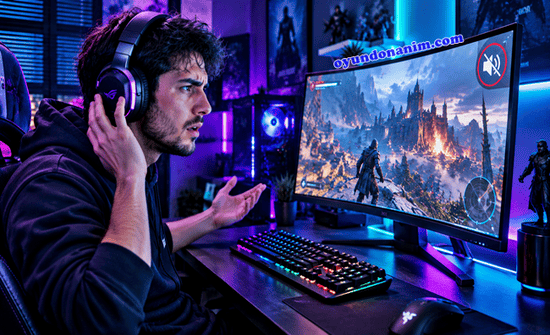
Oyunlarda Ses Gelmiyor Sorunu, bilgisayarda diğer sesler normal çalışırken yalnızca oyunlarda ortaya çıkabileceği gibi, Windows genelinde sesin tamamen kaybolması şeklinde de görülebilir. Yanlış ses çıkış cihazı, oyun için kapatılmış ses, Windows Ses Karıştırıcısı, ses geliştirmeleri veya bozuk sürücüler bu sorunun yaygın nedenleri arasındadır.
Sorunun kaynağını bulmak için bütün ayarları aynı anda değiştirmek yerine basitten başlayarak ilerlemek daha doğru olur. Aşağıdaki adımlarda önce Windows ve oyun ses ayarlarını kontrol edecek, ardından sürücü ve ses hizmetlerine geçeceğiz.
Oyunlarda Ses Gelmiyor Sorunu Neden Olur?
Oyunlarda Ses Gelmiyor Sorunu farklı nedenlerden kaynaklanabilir. Özellikle Windows’ta birden fazla ses çıkış cihazı kullanılıyorsa sistem sesi monitöre, oyun sesi ise kulaklığa veya başka bir cihaza yönlendirilmiş olabilir.
En sık karşılaşılan nedenler şunlardır:
- Yanlış ses çıkış cihazının seçilmesi
- Oyunun Ses Karıştırıcısı’nda sessize alınması
- Oyun içindeki ses seviyesinin kapatılması
- Kulaklık veya hoparlörün varsayılan cihaz olarak seçilmemesi
- Ses geliştirmelerinin sorun oluşturması
- Ses sürücüsünün bozulması veya güncel olmaması
- Windows Audio hizmetinde geçici sorun oluşması
- Windows güncellemesinden sonra ses sürücüsünün uyumsuz hale gelmesi
- Oyunun kendi ses ayarlarında değişiklik yapılması
- Bluetooth kulaklık gibi farklı bir çıkış cihazına geçiş yapılması
Microsoft da Windows’ta ses çıkışı olmadığında ilk olarak doğru çıkış cihazının seçilmesini, ses düzeylerinin kontrol edilmesini ve gerekirse ses geliştirmelerinin kapatılmasını öneriyor.
Önce Windows Ses Çıkışını Kontrol Edin
Oyunda ses olmadığında ilk bakılması gereken yer Windows’un ses çıkışıdır. Bilgisayarınızda monitör, kulaklık, hoparlör veya Bluetooth cihazı gibi birden fazla ses aygıtı bulunuyorsa Windows yanlış cihazı seçmiş olabilir.
Windows 11’de:
Ayarlar > Sistem > Ses bölümünü açın.
Burada Çıkış bölümüne gelerek kullandığınız kulaklık veya hoparlörü seçin. Ses düzeyinin açık olduğundan da emin olun.
Örneğin kulaklık takılı olduğu halde çıkış cihazı HDMI üzerinden bağlı monitör olarak görünüyorsa oyunun sesi kulaklıktan gelmeyebilir.
Oyunlarda Ses Gelmiyor Sorunu yalnızca belirli bir oyunda ortaya çıkıyorsa Windows’taki çıkış cihazını değiştirdikten sonra oyunu tamamen kapatıp yeniden açmak da faydalı olabilir. Bazı oyunlar ses cihazını açılış sırasında algıladığı için sonradan yapılan değişiklik hemen uygulanmayabilir.
Windows Ses Karıştırıcısında Oyunun Sesini Kontrol Edin
Windows’ta sistem sesi açık olduğu halde oyundan ses gelmiyorsa Ses Karıştırıcısı mutlaka kontrol edilmelidir.
Ayarlar > Sistem > Ses > Ses Karıştırıcısı yolunu izleyin.
Oyunlarda Ses Gelmiyor Sorunu yaşandığında kontrol edilmesi gereken noktalardan biri de uygulamaların ayrı ses seviyeleridir. Oyunun ses seviyesi kısılmış veya tamamen kapatılmışsa Windows’taki genel ses düzeyi normal görünmesine rağmen oyundan ses gelmeyebilir. Microsoft da yalnızca belirli bir uygulamada ses sorunu yaşandığında uygulamanın ses düzeyinin ve kullandığı çıkış cihazının ayrıca kontrol edilmesini öneriyor.
Aynı bölümde oyun için farklı bir çıkış cihazı seçilip seçilmediğine de bakın.
Örneğin Windows genel olarak kulaklığı kullanırken oyun yanlışlıkla monitörün hoparlörüne yönlendirilmiş olabilir. Bu durumda oyun sesini doğru cihaza yönlendirmek sorunu çözebilir.
Oyunun Kendi Ses Ayarlarını Kontrol Edin
Windows ayarları doğru olsa bile oyunun kendi ses seçeneklerinde problem olabilir. Bu nedenle Oyunlarda Ses Gelmiyor Sorunu yaşandığında oyun içindeki ses menüsünü de kontrol etmek gerekir.
Oyunun Ayarlar > Ses veya benzer isimdeki bölümünü açın.
Şu seçenekleri kontrol edin:
- Ana ses seviyesi
- Efekt sesleri
- Müzik
- Diyalog sesleri
- Ses çıkış cihazı
- Ses modu veya ses kanalı seçenekleri
Ana ses seviyesi sıfıra indirilmişse diğer ayarların açık olması bir şey değiştirmez.
Bazı oyunlarda ayrıca doğrudan bir ses çıkış cihazı seçme seçeneği bulunabilir. Böyle bir seçenek varsa Windows’ta kullandığınız kulaklık veya hoparlörü seçin.
Bu kontrolden sonra oyunu yeniden başlatmak da önemlidir. Özellikle ses cihazını oyun açıkken değiştirdiyseniz oyun yeni cihazı hemen algılamayabilir.
Ses Geliştirmelerini Kapatmayı Deneyin
Bazı bilgisayarlarda Windows’un ses geliştirmeleri ses sorunlarına neden olabilir. Microsoft, ses gelmemesi veya sesin bozulması gibi durumlarda ses geliştirmelerinin devre dışı bırakılmasını öneriyor.
Windows 11’de kullandığınız ses cihazını:
Ayarlar > Sistem > Ses > Çıkış
bölümünden açın.
Burada Ses geliştirmeleri seçeneğini bulun ve kapatın.
Ardından oyunu yeniden çalıştırarak sesi kontrol edin.
Bu ayarın her bilgisayarda aynı şekilde sorun çıkaracağını söylemek doğru olmaz. Ancak oyunlarda ses kesintisi, bozuk ses veya sesin tamamen kaybolması gibi durumlarda gözden geçirilmesi gereken ayarlardan biridir.
Ses Sürücüsünü Güncelleyin veya Yeniden Yükleyin
Oyunlarda Ses Gelmiyor Sorunu devam ediyorsa ses sürücüsünü kontrol etmek gerekir. Özellikle sorun bir Windows güncellemesinden sonra başladıysa sürücü önemli bir şüphelidir. Microsoft, güncelleme sonrasında ses çalışmıyorsa sürücünün güncellenmesini; sorun güncellemeden hemen sonra başladıysa önceki sürücüye dönülmesinin de denenebileceğini belirtiyor.
Aygıt Yöneticisini açın.
Ardından:
Ses, video ve oyun denetleyicileri
bölümünü genişletin.
Kullandığınız ses cihazına sağ tıklayıp Sürücüyü güncelleştir seçeneğini kullanabilirsiniz.
Windows uygun sürücüyü bulamazsa bilgisayar, anakart veya ses kartı üreticisinin destek sayfasındaki sürücüyü kontrol etmek daha doğru olur. Microsoft da sürücü bulunamadığında cihaz üreticisinin web sitesinin kullanılmasını öneriyor.
Sorun bir güncellemenin ardından başladıysa, cihazın Özellikler > Sürücü > Sürücüyü Geri Al seçeneğini kullanmayı da deneyebilirsiniz. Bu seçenek her sistemde aktif olmayabilir.
Windows Audio Hizmetlerini Yeniden Başlatın
Bazen ses sürücüsü düzgün görünmesine rağmen Windows’un ses hizmetlerinde geçici bir problem oluşabilir.
Oyunlarda Ses Gelmiyor Sorunu bu aşamaya kadar düzelmediyse Windows Audio hizmetini yeniden başlatabilirsiniz.
Klavyeden:
Windows + R
tuşlarına basın ve açılan pencereye:
services.msc
yazıp Enter’a basın.
Listede Windows Audio hizmetini bulun. Sağ tıklayıp Yeniden başlat seçeneğini kullanın.
Ardından Windows Ses Bitiş Noktası Oluşturucusu hizmetini de yeniden başlatın.
Microsoft, bu iki ses hizmetinin yeniden başlatılmasını Windows’taki çeşitli ses problemlerinde uygulanabilecek adımlar arasında gösteriyor.
İşlem bittikten sonra oyunu tekrar açıp sesi test edin.
Windows Ses Sorun Gidericisini Çalıştırın
Windows 11 kullanıyorsanız Microsoft’un Yardım Alın uygulamasındaki otomatik ses sorun gidericisini de çalıştırabilirsiniz.
Bu araç, bilgisayardaki ses yapılandırmasını kontrol ederek tespit ettiği bazı sorunlar için çözüm önerebilir veya otomatik düzeltme uygulayabilir. Microsoft, Windows 11’de ses sorunlarında bu aracı başlangıç adımlarından biri olarak öneriyor.
Özellikle sorunun yalnızca oyunda değil, Windows genelinde de görülmesi durumunda bu adım daha anlamlıdır.
Bluetooth Kulaklık Kullanıyorsanız Çıkışı Kontrol Edin
Bluetooth kulaklık kullanıyorsanız Oyunlarda Ses Gelmiyor Sorunu farklı bir nedenle ortaya çıkabilir. Windows’ta birden fazla ses cihazı bulunduğunda oyun yanlış çıkış cihazını kullanabilir.
Bu durumda Ayarlar > Sistem > Ses bölümünden Bluetooth kulaklığın çıkış cihazı olarak seçildiğini kontrol edin.
Ayrıca Ses Karıştırıcısı’nda oyunun farklı bir cihaza yönlendirilip yönlendirilmediğine bakın.
Sorunun Bluetooth bağlantısından kaynaklanıp kaynaklanmadığını anlamak için mümkünse kablolu kulaklık veya hoparlörle kısa bir test yapmak da yararlı olabilir.
Sorun Sadece Bir Oyunda Varsa
Eğer bilgisayardaki YouTube, Windows sistem sesleri ve diğer oyunlar normal çalışıyor ancak yalnızca tek bir oyunda ses yoksa doğrudan ses sürücüsünü değiştirmeye çalışmak gereksiz olabilir.
- Öncelikle Oyunlarda Ses Gelmiyor Sorunu yaşanan oyunun kendi ses ayarlarını kontrol edin. Oyunun ses çıkış cihazı, ses seviyesi ve diğer ses seçenekleri incelendikten sonra oyunu yeniden başlatın.
- Sorun devam ederse oyun dosyalarının bütünlüğünü doğrulamak, oyunun kendi yapılandırma dosyalarını kontrol etmek veya oyunun bilinen bir ses problemi olup olmadığını araştırmak daha mantıklıdır.
Bu aşamada Windows’ta çalışan diğer uygulamaların sesini de test etmek, problemin oyuna özel olup olmadığını anlamanızı sağlar.
Oyunlarda Ses Gelmiyor Sorunu İçin Uygulanacak Sıra
Sorunu çözerken bütün ayarları aynı anda değiştirmek yerine aşağıdaki sırayla ilerlemek daha sağlıklı olur:
- Windows’ta doğru ses çıkış cihazını seçin.
- Ses seviyesini ve sessiz modunu kontrol edin.
- Ses Karıştırıcısı’nda oyunun sesini kontrol edin.
- Oyunun kendi ses ayarlarını kontrol edin.
- Ses geliştirmelerini kapatıp tekrar deneyin.
- Ses sürücüsünü güncelleyin.
- Sorun güncelleme sonrasında başladıysa sürücüyü geri almayı değerlendirin.
- Windows Audio hizmetlerini yeniden başlatın.
- Windows 11’de Yardım Alın ses sorun gidericisini çalıştırın.
- Sorun yalnızca tek oyundaysa oyunun kendi ayarlarına ve dosyalarına odaklanın.
Bu sırayla ilerlemek, gereksiz yere sürücü kaldırmak veya Windows ayarlarını baştan değiştirmek yerine sorunun kaynağını daha kolay bulmanızı sağlar.
Oyunlarda Ses Gelmiyor Sorunu Hakkında Sık Sorulan Sorular
Oyunlarda ses gelmiyor ama Windows'ta ses var, neden?
Windows genelinde ses çalışıyorsa sorun çoğunlukla oyun için ayrı belirlenmiş ses seviyesi, yanlış çıkış cihazı veya oyunun kendi ses ayarlarıyla ilgili olabilir. Öncelikle Ses Karıştırıcısı ve oyunun ses seçenekleri kontrol edilmelidir.
Oyunun sesi neden kulaklıktan gelmiyor?
Windows başka bir çıkış cihazını seçmiş veya oyun farklı bir çıkışa yönlendirilmiş olabilir. Ayarlar > Sistem > Ses ve Ses Karıştırıcısı bölümlerinden çıkış cihazlarını kontrol edin.
Ses sürücüsünü güncellemek oyun ses sorununu çözer mi?
Sorun bozuk, eski veya uyumsuz bir ses sürücüsünden kaynaklanıyorsa güncelleme çözüm sağlayabilir. Ancak her ses sorununun nedeni sürücü değildir. Önce Windows ve oyun ses ayarlarını kontrol etmek daha doğru olur.
Ses geliştirmelerini kapatmak gerekir mi?
Her bilgisayarda kapatılması gereken bir ayar değildir. Ancak ses gelmeme, bozuk veya sorunlu ses gibi durumlarda Microsoft bunu denenebilecek çözümler arasında gösteriyor. Sorun devam ederse ayarı tekrar açabilirsiniz.