Oyunlarda Anlık Takılma (Stuttering) ve Drop Çözümü (2026)

Oyunlarda Anlık Takılma, güçlü bilgisayarlarda bile görülebilen can sıkıcı bir performans sorunudur. Anlık FPS düşüşleri, görüntünün kısa süreli donması ve oyun sırasında oluşan mikro takılmalar genellikle sürücü, RAM, arka plan uygulamaları veya sistem ayarlarından kaynaklanır.
Sorunu çözmek için önce ekran kartı sürücüsünü temizlemek, ardından Windows ve RAM ayarlarını kontrol etmek gerekir. Özellikle arka plan uygulamalarını kapatmak, XMP/EXPO profillerini açmak ve ekran kartı sürücülerini temiz kurmak en önemli adımlardır.
Oyunlarda Anlık Takılma Neden Olur?
Oyunlarda Anlık Takılma farklı nedenlerden ortaya çıkabilir. Sorunun kaynağını bulmadan rastgele grafik ayarlarını değiştirmek yerine sistemi adım adım kontrol etmek daha doğru sonuç verir.
En yaygın nedenler arasında eski veya bozuk ekran kartı sürücüleri, düşük RAM frekansı, yetersiz sistem belleği ve arka planda çalışan programlar bulunur. Yüksek sıcaklıklar, dolu SSD ve bazı oyunların shader oluşturma işlemleri de kısa süreli takılmalara neden olabilir.
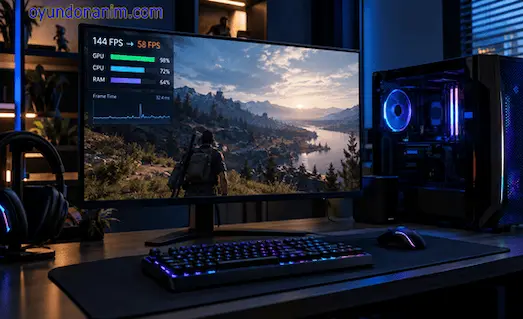
1. Adım: DDU ile Ekran Kartı Sürücüsünü Temizleme
Oyunlarda Anlık Takılma sorununun nedeni ekran kartı sürücüsündeki bozuk veya eski dosyalar olabilir. Normal sürücü güncellemesi yerine DDU kullanarak eski sürücüyü tamamen kaldırmak daha temiz bir başlangıç sağlar.
Şu adımları uygulayın:
- Display Driver Uninstaller (DDU) programını indirin.
- Windows’u Güvenli Mod’da başlatın.
- DDU programını çalıştırın.
- NVIDIA, AMD veya Intel ekran kartınızı seçin.
- Clean and restart seçeneğine tıklayın.
- Windows yeniden başladıktan sonra ekran kartınızın üreticisinin resmi sitesine girin.
Güncel sürücüyü indirip yeniden kurun.
Sürücü kurulumu sırasında temiz kurulum seçeneği bulunuyorsa bunu kullanabilirsiniz. İşlem tamamlandıktan sonra oyunu tekrar çalıştırarak Oyunlarda Anlık Takılma sorununun devam edip etmediğini kontrol edin.
2. Adım: Windows Nihai Performans Modunu Açma
Oyunlarda Anlık Takılma bazen Windows’un güç yönetimiyle de ilişkili olabilir. Özellikle masaüstü bilgisayarlarda performans odaklı güç planını kullanmak sistemin daha yüksek performansa odaklanmasını sağlayabilir.
Windows arama bölümüne “Komut İstemi” yazın ve programı yönetici olarak çalıştırın.
Aşağıdaki komutu girin:
powercfg -duplicatescheme e9a42b02-d5df-448d-aa00-03f14749eb61
Daha sonra:
- Denetim Masası’nı açın.
- Donanım ve Ses bölümüne girin.
- Güç Seçenekleri’ni açın.
- Nihai Performans seçeneğini etkinleştirin.
Bu ayar özellikle masaüstü bilgisayarlarda denenebilir. Dizüstü bilgisayarlarda ise daha yüksek güç tüketimine neden olabileceği için sürekli kullanmak yerine oyun sırasında test edilmesi daha uygun olabilir.
3. Adım: RAM Frekanslarını (XMP/EXPO) Kontrol Etme
Oyunlarda Anlık Takılma yaşayan kullanıcıların mutlaka RAM hızını kontrol etmesi gerekir. RAM’in üzerinde yazan hızda çalışması için BIOS/UEFI üzerinden XMP veya EXPO profilinin etkinleştirilmesi gerekebilir.
Örneğin 6000 MHz DDR5 RAM kullanıyorsanız ancak BIOS’ta EXPO kapalıysa bellek daha düşük bir hızda çalışabilir.
Kontrol etmek için:
- Bilgisayarı yeniden başlatın.
- BIOS/UEFI ekranına girin.
- Intel sistemlerde XMP seçeneğini bulun.
- AMD sistemlerde EXPO seçeneğini bulun.
- RAM’inize uygun profili etkinleştirin.
- Ayarları kaydedip bilgisayarı yeniden başlatın.
Windows’ta Görev Yöneticisi > Performans > Bellek bölümünden RAM hızını da kontrol edebilirsiniz. Profil etkinleştirildikten sonra sistem kararsız hale gelirse daha düşük bir RAM hızı denenmelidir.
Arka Plan Uygulamalarını Kapatın
Oyunlarda Anlık Takılma sorununun basit ama sık gözden kaçan nedenlerinden biri arka planda çalışan uygulamalardır. Bu programlar işlemci, RAM, disk veya ekran kartı kaynaklarını kullanarak oyunun performansını etkileyebilir.
Özellikle oyun sırasında gereksiz tarayıcı sekmelerini kapatın. Discord, kayıt programları, RGB yazılımları, bulut senkronizasyon uygulamaları ve kullanılmayan istemciler de kontrol edilmelidir.
Görev Yöneticisi’ni açarak CPU, Bellek, Disk ve GPU kullanımını inceleyin. Oyun sırasında kaynak kullanımını aniden yükselten bir program varsa kapatıp tekrar test yapın.
Windows Oyun Ayarlarını Kontrol Edin
Oyunlarda Anlık Takılma için Windows’un oyun ayarlarını da kontrol etmek gerekir. Bazı seçenekler performansa yardımcı olabilirken bazı sistemlerde farklı sonuçlar verebilir.
| Ayar | Önerilen Durum | Kısa Açıklama |
|---|---|---|
| Oyun Modu | Açık | Windows’un oyun sırasında kaynak yönetimine yardımcı olur. |
| Donanım Hızlandırmalı GPU Zamanlaması (HAGS) | Açık | Desteklenen sistemlerde denenebilir. Sorun oluşursa kapatılarak test edilebilir. |
| Dikey Senkronizasyon (V-Sync) | Kapalı | En düşük gecikme ve yüksek FPS için genellikle kapalı tercih edilir. |
V-Sync konusunda monitörünüzün G-SYNC veya FreeSync gibi değişken yenileme teknolojilerini de dikkate alın. Görüntüde yırtılma oluşuyorsa oyun ve monitör ayarlarını birlikte değerlendirmek gerekir.
Grafik Ayarlarını Düşürerek Test Edin
Oyunlarda Anlık Takılma her zaman sürücü veya Windows kaynaklı değildir. Bazı grafik ayarları ekran kartına veya işlemciye fazla yük bindirerek FPS değerinin aniden düşmesine neden olabilir.
Özellikle Ray Tracing, gölgeler, görüş mesafesi, yansımalar ve hacimsel efektler yüksek kaynak tüketebilir. Önce grafik ayarlarını orta seviyeye getirip oyunu test edin.
Sorun azalırsa ayarları tek tek yükseltin. Böylece hangi grafik seçeneğinin performansı etkilediğini daha kolay bulabilirsiniz.
Shader Takılmalarını Kontrol Edin
Oyunlarda Anlık Takılma bazı oyunlarda shader oluşturma işlemi sırasında geçici olarak ortaya çıkabilir. Özellikle ekran kartı sürücüsü değiştirildikten sonra oyun shader dosyalarını yeniden oluşturabilir.
İlk çalıştırmalarda görülen kısa süreli takılmalar zamanla azalabilir. Ancak her oyun oturumunda sürekli tekrarlanan drop sorunu varsa sürücü, RAM, depolama ve sıcaklık değerleri ayrıca kontrol edilmelidir.
( )
SSD ve Depolama Alanını Kontrol Edin
Oyunlarda Anlık Takılma bazen oyunun kurulu olduğu depolama biriminden kaynaklanabilir. Özellikle SSD’nin çok dolu olması veya disk kullanımının oyun sırasında sürekli yüzde 100’e ulaşması performansı etkileyebilir.
Görev Yöneticisi’nden oyun sırasında Disk kullanımını kontrol edin. SSD üzerinde yeterli boş alan bırakın ve mümkünse modern oyunları SSD üzerinde çalıştırın.
İşlemci ve Ekran Kartı Sıcaklıklarını Kontrol Edin
Oyunlarda Anlık Takılma sıcaklık nedeniyle oluşan performans düşüşlerinden de kaynaklanabilir. İşlemci veya ekran kartı aşırı ısındığında çalışma frekansını düşürebilir ve bu durum FPS değerinin aniden düşmesine yol açabilir.
Oyun sırasında CPU ve GPU sıcaklıklarını takip edin. Sıcaklık yükselirken saat hızları da düşüyorsa kasa hava akışı, fanlar ve soğutma sistemi kontrol edilmelidir.
FPS Değerini Sabitlemeyi Deneyin
Oyunlarda Anlık Takılma yaşayan bazı sistemlerde FPS’yi sabitlemek daha kararlı bir oyun deneyimi sağlayabilir. Ekran kartının sürekli ulaşabileceği en yüksek FPS değerinde çalışması her zaman en akıcı sonucu vermeyebilir.
Örneğin 144 Hz monitörde oyun 200 FPS ile çalışırken sürekli dalgalanıyorsa daha düşük ve sabit bir FPS değeri denenebilir. Burada amaç en yüksek FPS’den çok kararlı FPS elde etmektir.
Sorunun Kaynağını Nasıl Bulabilirsiniz?
Oyunlarda Anlık Takılma devam ediyorsa oyun sırasında sistem kaynaklarını takip edin. GPU, CPU, RAM, VRAM, SSD kullanımı ve sıcaklık değerleri sorunun kaynağı hakkında önemli bilgiler verir.
GPU kullanımı düşükken işlemci kullanımı çok yükseliyorsa işlemci tarafında bir sınırlama olabilir. VRAM veya RAM tamamen doluyorsa grafik ayarlarını düşürmek ve arka plandaki uygulamaları kapatmak gerekebilir.
Sorun yalnızca belirli bir oyunda yaşanıyorsa oyunun kendi optimizasyonu, shader sistemi veya grafik ayarları da ayrıca değerlendirilmelidir. Discord’da ekran paylaşımı sırasında siyah ekran sorunu yaşıyorsanız,Discord Siyah Ekran Sorunu çözüm rehberimize de göz atabilirsiniz.
Son Kontrol
Oyunlarda Anlık Takılma sorununu çözmek için işlemleri sırayla uygulayın. Önce ekran kartı sürücüsünü DDU ile temizleyin, ardından gereksiz arka plan uygulamalarını kapatın ve XMP/EXPO ayarını kontrol edin.
Daha sonra Windows güç planını, Oyun Modu ve HAGS ayarlarını inceleyin. Son olarak sıcaklıkları, RAM kullanımını, VRAM kullanımını ve SSD durumunu kontrol ederek sorunun kaynağını belirleyin.
Bu adımları uyguladığınız halde sorun devam ediyorsa donanım uyumluluğu, BIOS sürümü veya yalnızca belirli oyuna özgü optimizasyon sorunları ayrıca incelenmelidir.
Oyunlarda Anlık Takılma sorununu çözemediyseniz sitemizdeki diğer PC performans ve oyun optimizasyon rehberlerine de göz atabilirsiniz.
Oyunlarda Anlık Takılma (Stuttering) ve Drop Çözümü (2026)
Oyunlarda anlık takılma neden olur?
Oyunlarda anlık takılma; ekran kartı sürücüsü, yetersiz RAM, arka plan uygulamaları, shader işlemleri, sıcaklık sorunları veya düzensiz frame time nedeniyle oluşabilir. Sorunun kaynağını bulmak için bu bileşenleri ve ayarları tek tek kontrol etmek gerekir.
Oyunlarda FPS drop nasıl düzeltilir?
FPS drop sorununda öncelikle ekran kartı sürücüsünü temiz kurmak, arka plan uygulamalarını kapatmak ve RAM’in XMP/EXPO profilini kontrol etmek gerekir. Windows ve oyun içi grafik ayarlarının düzenlenmesi de performansın daha kararlı olmasına yardımcı olabilir.
Stuttering sorunu nasıl çözülür?
Stuttering sorununu çözmek için ekran kartı sürücüsünü DDU ile temizleyip yeniden kurabilir, shader kaynaklı takılmaları kontrol edebilir ve FPS değerini sabitlemeyi deneyebilirsiniz. Ayrıca CPU ve GPU sıcaklıklarının normal seviyelerde olduğundan emin olmak gerekir.
XMP veya EXPO açmak oyunlarda takılmayı azaltır mı?
XMP veya EXPO, RAM’in üretici tarafından belirtilen daha yüksek hızlarda çalışmasını sağlar. Bellek hızı düşükse ve sistem bundan etkileniyorsa, profilin doğru şekilde etkinleştirilmesi oyun performansının daha kararlı olmasına yardımcı olabilir.
DDU ile ekran kartı sürücüsünü temizlemek stuttering sorununu çözer mi?
DDU, mevcut ekran kartı sürücüsünü ve ilgili kalıntıları temizleyerek sürücü kaynaklı sorunların giderilmesine yardımcı olabilir. Ancak takılmanın nedeni farklı bir donanım veya yazılım sorunuysa tek başına kesin çözüm olmayabilir.