Mavi Ekran (BSOD) Hatası: Oyunlarda Nasıl Çözülür ( 2026 )

Mavi Ekran (BSOD) Hatası, oyun oynarken bilgisayarın aniden kilitlenmesine, yeniden başlamasına veya Windows’un sistemi korumak için çalışmayı durdurmasına neden olabilir. Özellikle oyun sırasında ortaya çıkan bu sorun ekran kartı sürücüsü, RAM, Windows bileşenleri, donanım kararsızlığı veya başka bir sürücüyle ilişkili olabilir. Microsoft’a göre durdurma kodu hataları donanım, sürücü veya yazılım kaynaklı ortaya çıkabilir. Bu nedenle sorunu yalnızca oyunun kendisine bağlamak doğru değildir.
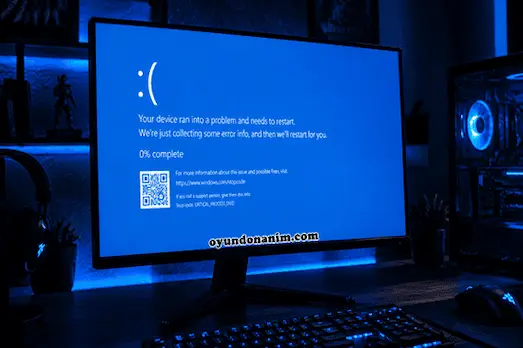
Oyun sırasında mavi ekran alıyorsanız ilk olarak ekranda görünen durdurma kodunu (Stop Code) not etmek önemlidir. Örneğin MEMORY_MANAGEMENT, PAGE_FAULT_IN_NONPAGED_AREA veya DRIVER_IRQL_NOT_LESS_OR_EQUAL gibi kodlar, sorunun hangi alanda aranması gerektiği konusunda fikir verebilir. Ancak tek başına hata koduna bakarak kesin neden söylemek her zaman mümkün değildir.
Mavi Ekran (BSOD) Hatası Neden Olur?
Mavi ekran sorununun tek bir nedeni yoktur. Mavi Ekran (BSOD) Hatası özellikle oyun sırasında ortaya çıkıyorsa, sistemin yüksek yük altında kararsız hale gelmesi olası nedenlerden biridir. Ekran kartı ve işlemci sürücüleri, RAM, depolama birimi ve Windows sistem dosyaları bu noktada kontrol edilmelidir.
Sorun yeni bir donanım ya da sürücü yükledikten sonra ortaya çıktıysa, yaşanan mavi ekranın bu değişiklikle bağlantılı olma ihtimali vardır. Microsoft da yeni eklenen donanımların çıkarılmasını, sürücülerin kontrol edilmesini ve Windows güncellemelerinin yüklenmesini temel sorun giderme adımları arasında gösteriyor.
Bunun yanında sistemde yapılan hız aşırtma ayarları, kararsız bellek profilleri veya donanımın yüksek yük altında hata vermesi de oyun sırasında çökme sorunlarına yol açabilir. Bu nedenle sadece yazılıma odaklanmak yerine donanım tarafını da değerlendirmek gerekir.
Oyun Oynarken Mavi Ekran Sorunu Nasıl Çözülür?
Mavi Ekran (BSOD) Hatası için uygulanacak işlemlerin sıralı yapılması sorunun kaynağını bulmayı kolaylaştırır. Öncelikle bilgisayarda yakın zamanda yapılan değişiklikleri düşünmek gerekir. Yeni bir ekran kartı, RAM, depolama birimi veya sürücü kurulumu yapıldıysa sorunla bağlantısı kontrol edilmelidir.
İlk aşamada Windows’un güncel olup olmadığı denetlenebilir. Ardından Aygıt Yöneticisi açılarak özellikle ekran kartı, ses, ağ ve depolama birimleri kontrol edilmelidir. Sarı ünlem işareti bulunan bir aygıt varsa ilgili sürücü incelenmelidir. Microsoft, sorunlu olduğu düşünülen sürücünün güncellenmesini; çözüm sağlamıyorsa devre dışı bırakılmasını veya kaldırılmasını öneriyor.
Sorun yalnızca belirli bir oyunda ortaya çıkıyorsa oyunun dosyaları ve kullandığı grafik ayarları da kontrol edilmelidir. Ancak farklı oyunlarda aynı mavi ekran görülüyorsa problem büyük ihtimalle sistem genelinde araştırılmalıdır.
Ekran Kartı Sürücülerini Kontrol Edin
Oyunlarda Mavi Ekran (BSOD) Hatası görülmesinin önemli nedenlerinden biri grafik sürücüsüyle ilgili sorunlar olabilir. Özellikle ekran kartı sürücüsü güncellendikten hemen sonra mavi ekran başladıysa önceki sürüme dönmek veya üreticinin sunduğu daha güncel kararlı sürümü kullanmak değerlendirilebilir.
Aygıt Yöneticisi üzerinden ekran kartının sürücü durumunu kontrol edebilirsiniz. Bunun yanında ekran kartı üreticisinin resmi yazılımı veya destek sayfası üzerinden uygun sürücünün kullanıldığından emin olmak gerekir.
Sorun yeni sürücüden sonra başladıysa her zaman en yeni sürücüyü yüklemek çözüm olmayabilir. Böyle durumlarda önceki çalışan sürüme dönmek daha doğru olabilir. Microsoft’un hata giderme belgelerinde de yakın zamanda eklenen veya değiştirilen sürücülerin özellikle incelenmesi öneriliyor.
RAM ve Donanım Kontrolü Yapın
Mavi Ekran (BSOD) Hatası RAM veya başka bir donanımda oluşan problem nedeniyle de meydana gelebilir. Oyunlar bilgisayarı uzun süre yüksek yük altında çalıştırdığı için daha önce fark edilmeyen bellek veya donanım sorunları bu sırada ortaya çıkabilir.
Windows’un Windows Bellek Tanılama aracı RAM üzerinde temel bir test yapılmasına yardımcı olur. Özellikle MEMORY_MANAGEMENT gibi bellekle ilişkili hata kodları görülüyorsa RAM kontrolü önem kazanır. Microsoft da stop code sorunlarının araştırılmasında Windows Memory Diagnostics aracının kullanılmasını öneriyor.
Bilgisayarda birden fazla RAM modülü bulunuyorsa sorun devam ettiği durumda modüllerin ve yuvaların ayrı ayrı kontrol edilmesi de faydalı olabilir. Bununla birlikte BIOS üzerinden yapılan bellek hız aşırtma veya benzeri ayarlar varsa, sorun giderme sırasında varsayılan ayarlara dönmek daha sağlıklı bir test sağlar.
Windows Sistem Dosyalarını Kontrol Edin
Bozulmuş Windows bileşenleri de Mavi Ekran (BSOD) Hatası yaşanmasına neden olabilir. Özellikle sistemde farklı hatalar da görülmeye başladıysa Windows’un sistem dosyalarını kontrol etmek gerekir.
Microsoft’un önerdiği yöntemlerden biri DISM ve ardından Sistem Dosyası Denetleyicisi (SFC) araçlarını kullanmaktır. Komut İstemi yönetici olarak açıldıktan sonra önce DISM çalıştırılabilir:
DISM.exe /Online /Cleanup-image /Restorehealth
İşlem tamamlandıktan sonra:
sfc /scannow
komutu kullanılabilir.
Bu işlemler Windows bileşenleri ve korunan sistem dosyalarıyla ilgili sorunların giderilmesine yardımcı olabilir. Ancak her mavi ekranın sistem dosyalarından kaynaklanmadığını unutmamak gerekir. Sürücü veya donanım kaynaklı bir problem varsa yalnızca SFC ve DISM çalıştırmak yeterli olmayabilir.
Güvenli Mod ile Sorunun Kaynağını Daraltın
Mavi Ekran (BSOD) Hatası normal Windows açılışında sürekli tekrarlanıyorsa Güvenli Mod önemli bir sorun giderme seçeneğidir. Güvenli Mod Windows’u daha sınırlı sürücü ve hizmetlerle başlattığı için problemin üçüncü taraf bir sürücü veya başlangıç bileşeniyle bağlantılı olup olmadığını anlamaya yardımcı olabilir.
Bilgisayar Güvenli Mod’da kararlı çalışıyor ancak normal açılışta veya oyun başlatıldığında mavi ekran veriyorsa sonradan yüklenen sürücüler, yardımcı yazılımlar ve donanım bileşenleri daha yakından incelenmelidir. Microsoft da tekrarlayan stop code sorunlarında Güvenli Mod ile başlatmayı temel sorun giderme adımlarından biri olarak gösteriyor.
Mavi Ekran Kodunu ve Hata Kaydını İnceleyin
Mavi Ekran (BSOD) Hatası sırasında görünen Stop Code, sorunun araştırılmasında en değerli bilgilerden biridir. Bu nedenle bilgisayar yeniden başlamadan önce hata kodunu mümkünse fotoğrafını çekerek kaydetmek iyi bir fikirdir.
Windows ayrıca bazı durumlarda hata sırasında bellek dökümü oluşturabilir. Microsoft’un belgelerine göre küçük bellek dökümleri C:\Windows\Minidump klasöründe bulunabilir. Bu dosyalar daha ileri düzey incelemelerde hataya neden olan sürücü veya bileşen hakkında bilgi sağlayabilir.
Olay Görüntüleyicisi’ndeki Sistem günlüğü de kontrol edilebilir. Microsoft, stop code hatasının meydana geldiği zaman aralığındaki kritik olayların incelenmesinin sorunlu cihaz veya sürücüyü belirlemeye yardımcı olabileceğini belirtiyor.
Oyunlarda Mavi Ekranı Önlemek İçin Neler Yapılabilir?
Mavi Ekran (BSOD) Hatası tamamen önlenemese de sistemin kararlı çalışması için bazı temel kontroller düzenli olarak yapılabilir.
Windows güncellemelerini takip etmek, ekran kartı ve diğer önemli donanımların uygun sürücülerini kullanmak, bilgisayarda yeterli boş depolama alanı bırakmak ve donanımı aşırı sıcaklıklara karşı takip etmek faydalıdır. Microsoft da Windows’un çalışması için yeterli boş alan bulunmasını ve güncellemelerin yüklenmesini öneriyor.
Ayrıca sorun giderme sırasında aynı anda çok sayıda değişiklik yapmak yerine tek tek işlem yapmak daha doğru olur. Örneğin önce ekran kartı sürücüsünü kontrol edip sistemi test etmek, ardından RAM testi yapmak hangi işlemin sorunu etkilediğini anlamayı kolaylaştırır.
Mavi Ekran (BSOD) Hatası İçin Sık Sorulan Sorular
Mavi Ekran (BSOD) Hatası oyun oynarken neden çıkar?
Genellikle sürücü, donanım, Windows bileşenleri veya sistem kararsızlığı gibi nedenlerden kaynaklanabilir. Kesin nedeni belirlemek için Stop Code ve hata kayıtları incelenmelidir.
Mavi ekran sadece bir oyunda oluyorsa sorun bilgisayarda mı?
Her zaman değil. Sorun belirli bir oyunun dosyaları, sürücüsü veya oyunla ilgili bir yazılım bileşeniyle bağlantılı olabilir. Birden fazla oyunda görülmesi ise sistem genelindeki sorun ihtimalini artırır.
RAM mavi ekran sorununa neden olabilir mi?
Evet. Bellek hataları bazı stop code sorunlarına yol açabilir. Windows Bellek Tanılama aracı RAM'i kontrol etmek için kullanılabilir.
Mavi ekran kodu neden önemlidir?
Stop Code, Windows'un hangi tür hata nedeniyle çalışmayı durdurduğuna dair önemli bir ipucu verir. Ancak tek başına kesin arıza tespiti anlamına gelmez; gerektiğinde sürücüler, sistem günlükleri ve bellek dökümleri birlikte incelenmelidir.