Ekran Kartı Çökme Hatası: NVIDIA ve AMD Çözümü (2026)

Ekran Kartı Çökme Hatası, özellikle oyun oynarken ekranın bir anda donması, görüntünün gidip gelmesi, oyunun kapanması veya ekran sürücüsünün yanıt vermeyi durdurması şeklinde ortaya çıkabilir. Sorun yalnızca NVIDIA veya AMD sürücüsünden kaynaklanmaz; Windows, ekran kartının sıcaklığı, güç bağlantısı, kararsız hız aşırtma ayarları ve bazı oyunlarla sürücü arasındaki uyumsuzluklar da benzer sonuçlara yol açabilir. Microsoft da görüntü sorunlarında ekran sürücüsünün güncellenmesi, önceki sürüme döndürülmesi veya kaldırılıp yeniden yüklenmesini öneriyor.
Özellikle sorun yeni bir sürücü güncellemesinden sonra başladıysa hemen donanım arızası düşünmek yerine sürücü tarafını kontrol etmek gerekir. Aynı şekilde yalnızca tek bir oyunda meydana gelen çökmelerde oyunun kendisi ve kullanılan grafik özellikleri de dikkate alınmalıdır.
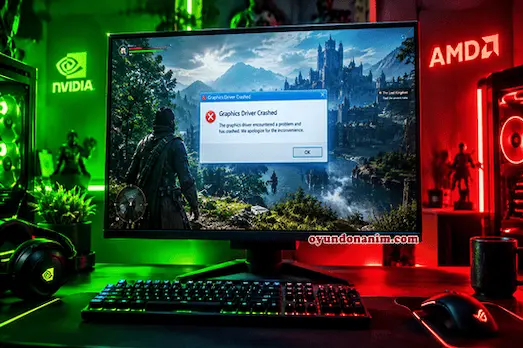
Ekran Kartı Çökme Hatası Neden Olur?
Ekran Kartı Çökme Hatası farklı nedenlerle ortaya çıkabilir. En sık karşılaşılan durumlardan biri grafik sürücüsünün oyun sırasında kararsız hale gelmesidir. Bunun yanında ekran kartının aşırı ısınması, yetersiz veya kararsız güç beslemesi, bozuk sürücü kurulumu ve sistemde yapılan hız aşırtma ayarları da araştırılmalıdır.
Bazen sorun yeni bir sürücü kurulduktan hemen sonra başlar. Böyle bir durumda sürücünün kendisi veya yeni sürüm ile belirli bir oyun arasındaki uyumluluk problemi ihtimaller arasındadır. AMD’nin güncel destek belgelerinde de bilinen grafik sürücüsü sorunlarında önceki kararlı sürüme dönmenin bir seçenek olduğu belirtiliyor.
Ayrıca ekran kartı sıcaklığı uzun süre yüksek seviyelerde kalıyorsa oyun sırasında kararsızlık yaşanabilir. Bu nedenle yalnızca sürücüyü değiştirmek yerine sistemin genel durumunu da kontrol etmek gerekir.
NVIDIA ve AMD Sürücülerini Kontrol Edin
Ekran Kartı Çökme Hatası yaşandığında ilk kontrol edilmesi gereken noktalardan biri ekran kartı sürücüsüdür. NVIDIA veya AMD tarafından yayınlanan sürücüler belirli oyunlar için performans ve uyumluluk geliştirmeleri içerebilir. Ancak yeni bir sürüm her bilgisayarda aynı sonucu vermeyebilir.
Sorun bir sürücü güncellemesinden sonra başladıysa önceki çalışan sürüme dönmek mantıklı olabilir. Microsoft da yeni yüklenen bir sürücü sonrasında sorun ortaya çıkması durumunda sürücünün önceki sürüme döndürülmesini seçeneklerden biri olarak gösteriyor.
NVIDIA ekran kartlarında sürücüleri resmi NVIDIA sürücü sayfasından, AMD ekran kartlarında ise AMD’nin kendi destek sayfasından indirmek en güvenli yöntemdir. Rastgele sürücü indirme sitelerinden dosya kullanmak yerine üreticinin resmi paketleri tercih edilmelidir.
Grafik Sürücüsünü Sıfırlamayı Deneyin
Ekran Kartı Çökme Hatası sırasında görüntü tamamen kaybolmadan önce ekran sürücüsü geçici olarak yanıt vermeyi bırakıyorsa Windows’un grafik sürücüsü sıfırlama kısayolu denenebilir.
Bunun için:
Windows + Ctrl + Shift + B
tuşlarına aynı anda basabilirsiniz.
Windows grafik sürücüsünü yeniden başlatmayı dener ve bazı durumlarda ekran kısa süreliğine kararabilir veya görüntü yeniden gelebilir. Microsoft, bu yöntemin bazı görüntü sorunlarını giderebildiğini belirtiyor.
Bu işlem sürücüyü yeniden kurmaz ve sürücüdeki kalıcı bir problemi çözmez. Daha çok sürücünün geçici olarak yanıt vermediği durumlarda hızlı bir kontrol yöntemi olarak düşünülmelidir.
Sürücüyü Temiz Kurulumla Yenileyin
Ekran Kartı Çökme Hatası normal sürücü güncellemesine rağmen devam ediyorsa eski sürücü dosyaları veya sürücü yazılımındaki bozulmalar araştırılabilir. Böyle durumlarda sürücüyü kaldırıp yeniden kurmak sorunun çözülmesine yardımcı olabilir.
Microsoft, sürücü sorunlarında aygıt sürücüsünün kaldırılıp yeniden yüklenmesini desteklenen sorun giderme yöntemleri arasında gösteriyor.
AMD ekran kartlarında AMD Cleanup Utility kullanılabilir. AMD’nin güncel belgelerine göre bu araç, sistemdeki önceki AMD grafik ve ses sürücüsü yazılımlarını kaldırarak yeni sürücü kurulumu için sistemi hazırlıyor. AMD, en iyi sonuç için aracın Güvenli Mod’da çalıştırılmasını öneriyor.
NVIDIA tarafında ise sürücü kurulumu sırasında temiz kurulum seçeneği kullanılabilir. Ancak gereksiz yere sürücü kaldırma araçları kullanmak yerine önce normal sürücü güncellemesi ve geri alma seçeneklerini değerlendirmek daha doğru olur.
Ekran Kartı Sıcaklığını Kontrol Edin
Ekran Kartı Çökme Hatası yalnızca yazılım kaynaklı olmayabilir. Oyun sırasında GPU sıcaklığının uzun süre yüksek kalması sistem kararlılığını etkileyebilir. Özellikle sorun birkaç dakika oyun oynadıktan sonra ortaya çıkıyorsa sıcaklık kontrolü önem kazanır.
Ekran kartının fanlarının düzgün çalışıp çalışmadığı, kasanın hava akışının yeterli olup olmadığı ve toz birikimi kontrol edilmelidir. Dizüstü bilgisayarlarda ise hava girişlerinin kapatılmaması ve cihazın düz bir yüzeyde kullanılması önemlidir.
Sıcaklık değerlerini kontrol ederken yalnızca anlık değere bakmak yerine oyunun birkaç dakika çalışmasından sonraki durumu izlemek daha anlamlıdır. Çökme her zaman sıcaklıktan kaynaklanmaz ancak sorun belirli bir yük seviyesine ulaşıldığında ortaya çıkıyorsa sıcaklık önemli bir ipucudur.
Hız Aşırtma Ayarlarını Kontrol Edin
Ekran Kartı Çökme Hatası sistemde yapılan kararsız hız aşırtma veya performans ayarlarından da kaynaklanabilir. GPU, VRAM veya işlemci üzerinde yapılan ayarlar masaüstünde sorun çıkarmasa bile oyun sırasında yüksek yük altında kararsızlık oluşturabilir.
Bu nedenle ekran kartında hız aşırtma, undervolt veya özel performans profili kullanılıyorsa sorun giderme sırasında varsayılan ayarlara dönmek iyi bir testtir. AMD de sistem kararlılığıyla ilgili sorunlarda kararsız hız aşırtma ve aşırı ısınmanın kontrol edilmesini öneriyor.
Varsayılan ayarlara döndükten sonra oyunlarda çökme ortadan kalkıyorsa sorun büyük ihtimalle yapılan performans ayarlarıyla ilişkilidir. Bu durumda daha agresif ayarlar yerine sistemin kararlı çalıştığı değerler tercih edilmelidir.
Windows ve Sistem Güncellemelerini Kontrol Edin
Ekran Kartı Çökme Hatası bazı durumlarda yalnızca ekran kartı sürücüsüyle ilgili olmayabilir. Windows bileşenleri, chipset sürücüleri veya diğer sistem yazılımları da grafik tarafındaki sorunları etkileyebilir.
Bu nedenle Windows Update bölümünü kontrol ederek bekleyen güncellemelerin olup olmadığına bakmak gerekir. AMD de sürücü kurulumuyla ilgili bazı sorunlarda Windows’un güncel olmasını ve önemli güncellemelerin yüklenmesini öneriyor.
Özellikle yeni bir Windows kurulumu, büyük sistem güncellemesi veya donanım değişikliğinden sonra problem başladıysa işletim sistemi ile ekran kartı sürücüsünün birlikte değerlendirilmesi gerekir.
Sorun Tek Bir Oyunda Oluyorsa
Ekran Kartı Çökme Hatası yalnızca bir oyunda meydana geliyorsa doğrudan ekran kartının arızalı olduğu sonucuna varmak doğru değildir. Aynı ekran kartıyla diğer oyunlar sorunsuz çalışıyorsa belirli oyunun grafik ayarları, oyun dosyaları veya kullandığı grafik API’si de incelenmelidir.
Örneğin belirli bir oyunda DirectX 12, ışın izleme veya kare oluşturma gibi gelişmiş grafik özellikleri açıkken sorun yaşanıyorsa bu özellikleri geçici olarak kapatıp tekrar test etmek faydalı olabilir.
Ayrıca oyunun dosyalarının doğrulanması, oyun güncellemelerinin kontrol edilmesi ve varsa bilinen sürücü sorunlarının üreticinin sürüm notlarından incelenmesi gerekir. AMD’nin güncel sürüm notlarında bazı oyunlara özel sürücü zaman aşımı ve çökme sorunlarının düzeltildiği veya bilinen sorun olarak listelendiği görülüyor.
Ekran Kartı Çökme Hatası İçin Doğru Çözüm Sırası
Ekran Kartı Çökme Hatası için bütün ayarları aynı anda değiştirmek yerine adım adım ilerlemek sorunun kaynağını bulmayı kolaylaştırır.
Öncelikle ekran kartı sürücüsünün güncel olup olmadığı kontrol edilmelidir. Sorun yeni sürücüden sonra başladıysa önceki kararlı sürüme dönmek denenebilir. Daha sonra ekran kartı sıcaklığı, fanlar ve varsa hız aşırtma ayarları kontrol edilmelidir.
Sorun devam ediyorsa sürücü temiz kurulumla yenilenebilir. AMD kullanıcıları bunun için AMD Cleanup Utility’den yararlanabilir. Windows tarafında ise güncellemeler ve Aygıt Yöneticisi kontrol edilmelidir.
Bütün bunlara rağmen farklı oyunlarda da çökme devam ediyorsa ekran kartının güç bağlantıları, güç kaynağı, RAM ve diğer donanım bileşenleri de değerlendirilmelidir. Çünkü ekran kartı sürücüsünün çökmesi her zaman sürücünün bozuk olduğu anlamına gelmez.
Ekran Kartı Çökme Hatası Hakkında Sık Sorulan Sorular
Ekran kartı sürücüsü neden çöker?
Sürücü uyumsuzluğu, bozuk kurulum, aşırı ısınma, kararsız hız aşırtma, Windows sorunları veya belirli bir oyunla yaşanan uyumsuzluk buna neden olabilir.
NVIDIA veya AMD sürücüsünü güncellemek sorunu çözer mi?
Sorun eski veya hatalı bir sürücüden kaynaklanıyorsa güncelleme çözüm olabilir. Ancak problem yeni sürücüden sonra başladıysa önceki kararlı sürüme dönmek daha doğru olabilir.
Ekran kartı sürücüsü çöktüğünde Windows + Ctrl + Shift + B ne işe yarar?
Bu kısayol Windows'un grafik sürücüsünü sıfırlamasını dener. Bazı geçici görüntü sorunlarında işe yarayabilir ancak kalıcı sürücü problemlerini tek başına çözmez.
Ekran kartı çökmesi ekran kartının bozuk olduğu anlamına gelir mi?
Hayır. Sürücü, Windows, sıcaklık, güç, hız aşırtma veya belirli bir oyunla ilgili yazılım sorunları da çökmeye neden olabilir. Donanım arızası ancak diğer ihtimaller elendikten sonra değerlendirilmelidir.