Discord Ekran Paylaşımında Ses Gitmiyor Çözümü (2026)

Discord ekran paylaşımında ses gitmiyor sorunu, popüler iletişim uygulamasında arkadaşlarınıza oyun veya tarayıcı yayını açtığınızda en sık karşılaşılan ses sürücüsü ve yetkilendirme hatalarından biridir. Yayındaki görüntünün karşı tarafa kusursuz bir şekilde iletilmesine rağmen seslerin tamamen kesilmesi, genellikle Discord’un ses yakalama sisteminin Windows izinlerine takılmasından kaynaklanır. Arkadaşlarınızın oyun seslerini veya izlettiğiniz videonun sesini duyamaması can sıkıcı olsa da, birkaç küçük ayar değişikliğiyle bu problemi kökten çözebilirsiniz. Bu rehberimizde, 2026 yılı itibarıyla bu yaygın ses krizini ortadan kaldıracak kesin çözüm yöntemlerini adım adım bir araya getirdik.
1. Discord’u Yönetici Olarak Çalıştırın
Windows işletim sisteminin gelişmiş güvenlik protokolleri, arka planda çalışan uygulamanın diğer oyun ve tarayıcılardan ses verisi çekmesini engelleyebilir. Gerekli sistem izinlerinin eksik olması, doğrudan discord ekran paylaşımında ses gitmiyor hatasına yol açar.
- Masaüstünüzde yer alan Discord kısayolunun üzerine sağ tıklayarak Özellikler menüsüne giriş yapın.
- Pencerenin üst kısmında bulunan Uyumluluk sekmesine tıklayın.
- Ayarlar başlığı altındaki “Bu programı yönetici olarak çalıştır” seçeneğinin yanındaki kutucuğu işaretleyin.
- Önce Uygula ve ardından Tamam butonlarına basarak değişiklikleri kaydedin.
- Uygulamayı tamamen kapatıp yeniden açtıktan sonra yayını tekrar deneyin.
2. Discord Ekran Paylaşımında Ses Gitmiyor Hatası İçin Deneysel Yöntemi Kapatın
Uygulamanın sesleri yakalamak için kullandığı bazı modern ve deneysel yazılım altyapıları, bilgisayarınızdaki mevcut ses kartı sürücüleriyle uyuşmazlık yaşayabilir. Bu yazılımsal çakışma nedeniyle discord ekran paylaşımında ses gitmiyor şikayetiyle baş başa kalabilirsiniz.
- Discord uygulamasının sol alt köşesinde, profilinizin hemen yanında bulunan çark simgesine tıklayarak Kullanıcı Ayarları’na gidin.
- Sol taraftaki menü listesinden Ses ve Görüntü (Voice & Video) sekmesini bulun.
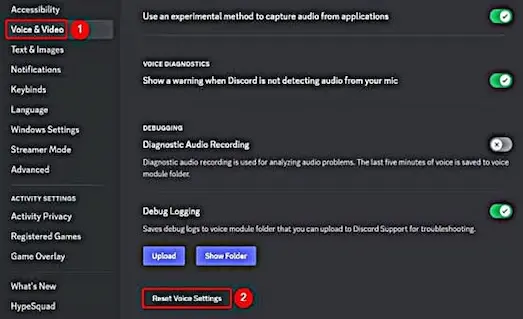
- Sayfayı aşağıya doğru kaydırarak Ekran Paylaşımı başlığı altındaki Sesleri yakalamak için deneysel bir yöntem kullan seçeneğini bulun ve yanındaki anahtarı kapatın.
Bu yazılımsal çakışma nedeniyle Discord ekran paylaşımında ses gitmiyor şikayetiyle baş başa kalabilirsiniz. Ekran paylaşımı sırasında görüntüyle ilgili sorun yaşıyorsanız Discord Siyah Ekran Sorunu rehberimize de göz atabilirsiniz.
3. Yazılım Ses Yakalama Sistemini Yeniden Başlatın
Uygulamanın ses motorunda meydana gelen anlık kilitlenmeler veya hatalı önbellek yüklemeleri, yayın esnasında ses akışının donmasına neden olur. Ses motorunu tamamen sıfırlamak, discord ekran paylaşımında ses gitmiyor problemini çözmenin en hızlı yollarından biridir.
- Uygulamanın Ses ve Görüntü ayarları menüsüne tekrar giriş yapın.
- Sayfanın en alt kısmına kadar kaydırın ve burada yer alan kırmızı renkli “Ses Ayarlarını Sıfırla” butonuna tıklayın.
- Bu işlem uygulamanın ses sürücülerini arka planda tamamen tazeleyecektir.
- İşlem bittiğinde giriş ve çıkış cihazlarınızı (kulaklık ve mikrofon) doğru seçtiğinizden emin olarak yeni bir yayın başlatın.
Discord’da genel ses sorunları yaşıyorsanız Discord Ses Gitmiyor Sorunu rehberimize de göz atabilirsiniz. Özellikle ses ayarlarının doğru yapılandırılmasına rağmen sorun devam ediyorsa, Discord’un bağlantı, mikrofon, hoparlör ve ses aktarımıyla ilgili sunduğu resmî sorun giderme kılavuzunda yer alan ek adımları uygulayabilirsiniz.
Discord Ekran Paylaşımında Ses Gitmiyor Çözümü Hakkında Sık Sorulan Sorular
Ekranı değil de sadece oyunu paylaştığımda ses neden gitmiyor?
Eğer yayını açarken “Ekranlar” sekmesinden tüm masaüstünü seçerseniz Windows güvenlik nedeniyle sistem seslerini vermeyebilir. Discord ekran paylaşımında ses gitmiyor durumunu aşmak için yayını başlatırken “Uygulamalar” sekmesinden doğrudan oynadığınız oyunu veya tarayıcıyı seçerek yayın vermelisiniz.
Ses ayarlarını sıfırlamak kayıtlı arkadaşlarıma veya sunucularıma zarar verir mi?
Hayır, kesinlikle vermez. Bu sıfırlama işlemi sadece bilgisayarınızdaki kulaklık, mikrofon ve ses yakalama sürücülerinin uygulamayla olan bağını tazeler. Hesap verilerinize, sunucularınıza veya mesaj geçmişinize hiçbir etkisi yoktur.
Tarayıcıdan video izletirken sesin karşıya gitmesi için ne yapmalıyım?
Opera, Chrome veya Edge gibi tarayıcılardan yayın açtığınızda ses gitmiyorsa, tarayıcınızın donanım ivmesi ayarını kapatmanız veya Discord’u “Yönetici Olarak Çalıştır” yöntemini uygulamış olmanız gerekir. Bu sayede tarayıcı sesleri de yayına sorunsuz aktarılır.