Discord Ses Gitmiyor Sorunu Çözümü (2026) – Ses Giriş Ayarı
Discord ses gitmiyor sorunu, Discord’da mikrofonunuz çalışmasına rağmen karşı tarafa sesinizin ulaşmaması şeklinde ortaya çıkabilir. Yanlış giriş aygıtı seçimi, mikrofon izinleri, Windows ses ayarları, sürücüler veya Discord’un ses yapılandırması bu soruna neden olabilir. Aşağıdaki adımlar, 2026 yılında kullanılan güncel Discord ve Windows ayarları üzerinden sorunu kontrol etmenizi sağlar.
Doğru Ses Giriş Aygıtı Seçimi ve Alt Yapı Ayarları
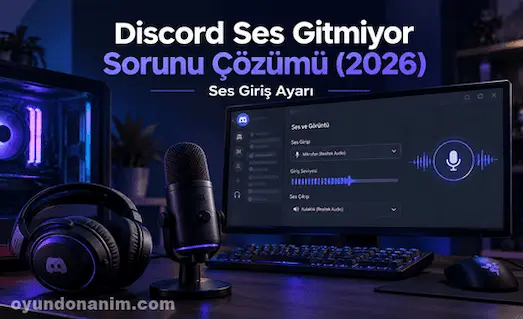
Discord ses gitmiyor sorunu yaşandığında ilk olarak mikrofonun doğru giriş aygıtı olarak seçildiğini kontrol etmek gerekir. Discord’u açtıktan sonra Kullanıcı Ayarları > Ses ve Görüntü bölümüne girin ve Giriş Aygıtı kısmında kullandığınız mikrofonu seçin.
Burada “Varsayılan” seçeneği yerine kullandığınız mikrofonu doğrudan seçmek, yanlış aygıt seçilmesi ihtimalini azaltır. Giriş Sesi seviyesinin uygun olduğundan da emin olun.
Aynı bölümde Mikrofon Testi seçeneğini kullanarak Discord’un sesinizi algılayıp algılamadığını kontrol edebilirsiniz. Test sırasında sesiniz duyulmuyorsa giriş aygıtını ve Windows mikrofon izinlerini yeniden kontrol edin.
Giriş Modu bölümünde de yanlışlıkla Bas-Konuş seçeneğinin etkin olmadığından emin olun. Bas-Konuş kullanıyorsanız belirlediğiniz tuşun doğru çalıştığını kontrol edin.
Discord Ses Gitmiyor Sorunu İçin Windows Gizlilik İzinlerini Düzenleme
Windows 11’de mikrofon erişimi kapalıysa Discord mikrofonunuzu kullanamaz. Discord ses gitmiyor sorunu devam ediyorsa Windows’taki mikrofon izinlerini mutlaka kontrol edin.
Windows + I tuşlarına basarak Ayarlar’ı açın ve Gizlilik ve güvenlik > Mikrofon bölümüne girin. Burada Mikrofon erişimi seçeneğinin açık olduğundan emin olun. Ardından Uygulamaların mikrofonunuza erişmesine izin ver ve Masaüstü uygulamalarının mikrofonunuza erişmesine izin ver seçeneklerinin de açık olduğunu kontrol edin.
Discord’u tamamen kapatıp yeniden açtıktan sonra mikrofonu tekrar test edin. Sorun devam ediyorsa Windows’taki ses sürücülerinin güncel olup olmadığını ve mikrofonun başka uygulamalarda çalışıp çalışmadığını da kontrol etmek faydalı olur.
Ses Sistemini Sıfırlama ve Yönetici Yetkileri Verme
Discord ses gitmiyor sorunu ilk iki adımdan sonra da çözülmediyse Discord’un ses yapılandırmasını sıfırlayabilirsiniz. Kullanıcı Ayarları > Ses ve Görüntü bölümünün alt kısmında bulunan Hata Ayıklama bölümüne giderek Ses ve Görüntü Ayarlarını Sıfırla seçeneğini kullanın.
Daha sonra Discord’u kapatıp yeniden başlatın. Windows kullanıyorsanız Discord’u yönetici olarak çalıştırmayı da deneyebilirsiniz. Bunun için Discord kısayoluna sağ tıklayın, Özellikler > Uyumluluk bölümüne girin ve “Bu programı yönetici olarak çalıştır” seçeneğini etkinleştirin.
Discord’un Ses Altsistemi ayarında Standard seçeneğiyle sorun devam ederse Legacy seçeneğini, Legacy kullanılıyorsa Standard seçeneğini deneyebilirsiniz. Ayrıca Discord’un resmi sorun giderme adımlarında önerildiği gibi Krisp Gürültü Azaltma özelliğini geçici olarak kapatıp mikrofonu yeniden test etmek de sorunun kaynağını belirlemeye yardımcı olabilir.
Mikrofon hâlâ çalışmıyorsa Discord’u ve Windows’u güncelleyin, ses sürücülerini kontrol edin ve mümkünse mikrofonu farklı bir USB bağlantı noktasında deneyin.
Discord Ses Gitmiyor Sorunu Çözümü Hakkında SSS
Discord’da yeşil halka yanıyor ama sesim gitmiyor, ne yapmalıyım?
Öncelikle Discord’da doğru giriş aygıtının seçildiğini ve Mikrofon Testi’nin sesinizi algıladığını kontrol edin. Ayrıca bulunduğunuz ses kanalında susturulmadığınızdan ve konuşma izniniz olduğundan emin olun.
Ses ve Görüntü Ayarlarını Sıfırla seçeneği Discord verilerimi siler mi?
Bu seçenek Discord’un ses ve görüntü yapılandırmalarını varsayılan ayarlara döndürmek için kullanılır. Sunucularınızın veya arkadaş listenizin silinmesi gibi bir işlem gerçekleştirmez.
Krisp Gürültü Azaltma özelliği sesin gitmesini engelleyebilir mi?
Bazı ses sorunlarında Krisp Gürültü Azaltma özelliğini geçici olarak kapatıp mikrofonu yeniden test etmek önerilir. Sorun devam ederse doğru giriş aygıtını, Windows mikrofon izinlerini ve diğer Discord ses ayarlarını kontrol edin.